WPF, клас ScrollViewer
Превъртането е необходимо, ако искате да съберете голямо количество съдържание в ограничена област. За да активирате превъртането в WPF, трябва да увиете съответното съдържание в елемент ScrollViewer.
Обектът ScrollViewer може да съдържа всичко, но обикновено е контейнер за оформление. По-долу е даден пример за превъртане:
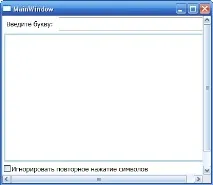
В този пример, ако промените размера на прозореца, за да побере цялото съдържание, лентата за превъртане ще стане неактивна, въпреки че ще остане видима. Това поведение може да се контролира с помощта на свойството VerticalScrollBarVisibility, който приема една от стойностите от изброяването на ScrollBarVisibility. По подразбиране Visible гарантира, че вертикалната лента за превъртане винаги е налице. Auto се използва, ако искате лентата за превъртане да се показва при нужда и да изчезва, когато не е необходима. А стойността Disabled ви позволява напълно да скриете лентата за превъртане.
Има и скрита стойност, която е подобна на Disabled, но с малки разлики. Първо, съдържанието със скрита лента за превъртане все още може да бъде превъртано (например с помощта на клавишите със стрелки). Второ, съдържанието в ScrollViewer е изложено по различен начин. Използвайки Disabled, вие посочвате, че съдържанието в ScrollViewer може да бъде разположено само от самия ScrollViewer. А използването на Hidden показва, че съдържанието има неограничено пространство. Тоест, тя може да излезе извън скролиращата зона.
Обикновено Hidden се използва, ако възнамерявате да превъртате с помощта на друг механизъм (например персонализирани бутони за превъртане). И стойността Disabled се използва само ако трябва временно да забраните на ScrollViewer елемента да извършва каквито и да е действия изобщо.
ScrollViewer също поддържа хоризонтално превъртане. По подразбиране обаче собствеността HorizontalScrollBarVisibility е Скрит. За да използвате хоризонтално превъртане, трябва да промените тази стойност на Видимо или Автоматично.
Програмно превъртане
За да превъртите през прозореца, показан на фигурата, можете да щракнете върху лентата за превъртане, можете да поставите курсора върху решетката и да използвате колелото на мишката, можете да навигирате през контролите с помощта на клавиша tab или да кликнете някъде върху празно място в мрежата и използвайте клавишите за курсор ... Ако това все още не е достатъчно за вас, можете да използвате методите на класа ScrollViewer, за да превъртите програмно през съдържанието: