Възстановяване на данни за лаптоп Asus
Търсите как да възстановите данните лаптоп Asus? Проблеми със здравето на лаптопа на Asus или грешки причиняват ли загуба на данни? Винаги ли се губят такива данни завинаги или има начини, които все още могат да бъдат възстановени? Поправете носителя за съхранение, коригирайте грешки, водещи до неизправност, и възстановете загубените данни сами.
Ремонт на лаптоп Asus и възстановяване на данни
Етап 1: Софтуер за възстановяване на лаптоп Asus
В случаите, когато файловете са изтрити от лаптоп на Asus и не е възможно да ги върнете с помощта на стандартните средства на операционната система, най-ефективният начин би бил Възстановяване на дялове на Хетман.
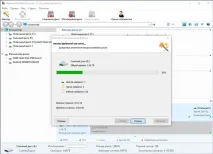
За това:
- Изтеглете програмата, инсталирайте и стартирайте.
- По подразбиране потребителят ще бъде подканен да използва Съветник за възстановяване на файлове. Щракнете върху бутона "По-нататък", програмата ще ви подкани да изберете устройството, от което искате да възстановите файлове.
- Щракнете двукратно върху диска и изберете вида на анализа. Моля посочете "Пълен анализ" и изчакайте процесът на сканиране на диска да завърши.
- След като процесът на сканиране приключи, ще ви бъдат представени файлове за възстановяване. Маркирайте необходимите и натиснете бутона „Възстановяване“.
- Изберете един от предложените начини за запазване на файлове. Не записвайте възстановени файлове на диска, от който тези файлове са изтрити - те могат да бъдат презаписани.
Стъпка 2: Възстановяване на данни от лаптоп Asus след форматиране или изтриване на дял
Възстановяване на файлове след форматиране
Търсите ли начин за възстановяване на файлове от лаптоп на Asus след форматиране? Следвайте инструкциите:
- Изтеглете Hetman Partition Recovery, инсталирайте го и го стартирайте. След стартиране в лявата колона на главния прозорец програмата ще открие и покаже всички физически дискове, както и наличните и недостъпни дялове и области на дисковете.
- Щракнете двукратно върху диска или областните файлове, от които искате да се възстановите и изберете вида на анализа.
- Моля изберете "Пълен анализ" и изчакайте процесът на сканиране на диска да завърши.
- След като процесът на сканиране приключи, ще ви бъдат представени файлове за възстановяване. Маркирайте необходимите и натиснете бутона „Възстановяване“.
- Изберете един от предложените начини за запазване на файлове. Не записвайте файлове на диска, от който тези файлове са били изтрити - те могат да бъдат презаписани.
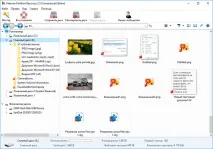
Възстановете изтритите данни на дяла
Търсите ли начин да възстановите файлове от изтрит дял в лаптоп на Asus? Следвайте инструкциите:
- Изтеглете Hetman Partition Recovery, инсталирайте го и го стартирайте. След като стартира в лявата колона на главния прозорец, програмата ще открие и покаже всички физически дискове, флашки или карти с памет. Списъкът на физическите устройства се намира след логическите устройства.
- Кликнете два пъти на физическото устройство, от което дялът е бил изтрит.
- Моля посочете "Пълен анализ" и изчакайте процеса на сканиране да завърши.
- След сканиране ще ви бъдат представени файлове за възстановяване. Маркирайте необходимите и натиснете бутона „Възстановяване“.
- Изберете един от предложените начини за запазване на файлове. Не записвайте файлове на диска, от който са изтрити - те могат да бъдат презаписани.
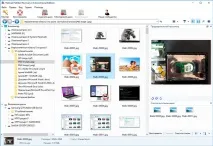
Възстановете данните на системния дял на друг компютър
Ако системният дял е загубен, е невъзможно да стартирате компютъра. Следователно:
- Извадете или разкачете твърдия диск със загубения системен дял от компютъра.
- Свържете този HDD към друг компютър.
- Уверете се, че вашият твърд диск е разпознат правилно от друг компютър.
- Извършете действията, посочени в предишния параграф.
Възстановете системния дял с помощта на LiveCD
Ако не е възможно да свържете твърд диск със загубен или повреден системен дял към друг компютър, можете да възстановите такъв дял, като стартирате компютъра с помощта на LiveCD - алтернативна преносима версия на операционната система. За това:
- Намерете и изтеглете LiveCD, който отговаря на вашите нужди, на CD/DVD или USB стик.
- Свържете LiveCD към вашия компютър и го включете. Компютърът автоматично ще се зареди от LiveCD.
- Копирайте файлове от системния дял на друг носител (често външен твърд диск).
Стъпка 3: УМНИ параметри на лаптопа Asus
Основните производители на твърди дискове включват S.M.A.R.T. в техните твърди дискове. S.M.A.R.T. анализира много механични атрибути. Анализът на много от тях дава възможност да се отстрани неизправността на диска до момента на пълния му отказ, както и причината за неговата повреда.
Но въпреки факта, че S.M.A.R.T. идентифицира бъдещи проблеми, повечето от които не могат да бъдат предотвратени. Така S.M.A.R.T. Е технология, която често се използва за предупреждение за неизбежна повреда на диска. Стойности на S.M.A.R.T. не може да бъде поправен и няма нужда да губите време за това.
Всеки производител на твърд диск определя праг за определена операция. При нормални обстоятелства този праг никога не е надвишен. В противен случай сме изправени пред грешка.