Възстановете изтрити снимки или заключени карти с памет
Въпреки че се случва относително рядко, това е мрачен сценарий: случайно изтриване на снимки или заключена карта с памет може да доведе до пропусната фотосесия. За щастие има няколко метода, които идват на наша помощ. Възстановяването на изтрити или блокирани снимки от карти с памет е лесна за изпълнение операция с безплатен софтуер.
Ако това не ви се е случвало преди, вероятно сте чували за други фотографи или приятели, които са имали проблеми с картите с памет. Независимо от вида на картите (SD/MMC/CF и т.н.), нито една не предлага 100% гаранция за данни и може да бъде блокирана, когато най-малко очаквате. Освен това ситуациите, в които случайно изтривате снимка от картата, са дори по-чести от блокирането на карти. Във всеки случай и в двата случая има реален шанс за възстановяване на снимките.
Първи препоръки, ако камерата показва съобщението "Card Err" или случайно сте изтрили снимки:
- След случайно блокиране/изтриване, картата трябва незабавно да бъде извадена от камерата и оставена настрани в фото чантата.
- Ако сте изправени пред заключена карта, от която искате да възстановите снимки, е важно да НЕ форматирате картата на вашето устройство или компютър, тъй като шансовете ви за възстановяване на вашите файлове намаляват.
- Ако случайно сте изтрили снимки, важно е да не продължите да използвате картата, за да избегнете ситуацията, в която камерата запазва нова снимка в същата област на паметта като изтритата. Камерите (и не само) просто „маркират“ снимките на картите за изтриване и след това „презаписват“ следните изображения в същата област на паметта. Следователно изтриването не е незабавно и ако искате да възстановите изображенията, важно е да не продължите да снимате на същата карта.
- Ще можете да възстановите файлове само с компютър/лаптоп, ако инсталирате някоя от помощните програми, представени по-долу.
Защо картите с памет са заключени?
Има много причини, поради които картите с памет се сриват, но най-често срещаните са:
- неправилна употреба, механични дефекти (удар, напръскване с вода и др.)
- прегряване или използването им в неподходяща термична среда
- използване на карта, която не е подходяща за устройството (карта, която поддържа твърде ниска скорост на запис за нуждите на устройството)
- Ефективно "изчерпване на паметта" (независимо от типа, картите с памет имат ограничен брой четения/записи, на които са гарантирани)
Възстановяване на изтрити снимки с безплатна помощна програма: Recuva
а безплатна програма за възстановяване на изтрити снимки от твърдия диск или картата с памет е Рекува. Можете да го изтеглите оттук. След инсталирането възстановяването на изображения с него се извършва в четири много прости стъпки.
Стъпка 1: След като поставите картата с памет в четеца, отворете програмата Recuva и изберете устройството (картата) от списъка. Можете да възстановите снимки от твърдия диск (или дял от него) или от карта с памет в четеца.
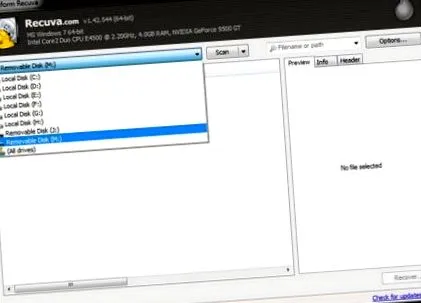
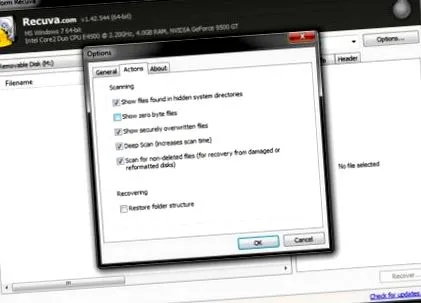
Стъпка 2: Регулирайте опциите. След като изберете картата/устройството от списъка, не натискайте веднага бутона "СКАНИРАНЕ", а отидете в Опции. В отворения прозорец можете да изберете опциите за сканиране. Препоръчвам „Дълбоко сканиране“ и „Сканиране за неизтрити файлове“, ако сканирате заключена карта с памет. Внимавайте, но всяка допълнителна маркирана опция ще удължи времето за възстановяване.
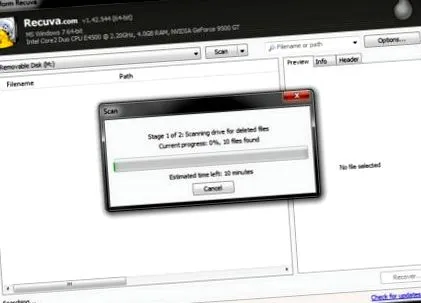
Стъпка 3: Затворете прозореца с опции (щракнете върху OK, за да запазите настройките) и натиснете бутона "SCAN". Сега ще започне действителното сканиране на картата с памет, което може да продължи дори между 10 и 20 минути, в зависимост от капацитета на картата, обема на данните върху нея и производителността на лаптопа/компютъра, който имате. използване.
Стъпка 4: След завършване на сканирането Recuva показва всички възстановими файлове, било то JPEG снимки, RAW файлове, видеоклипове или други документи. Също така има възможност за филтриране и търсене само на определен тип файл (по разширение) в опциите на програмата. Чрез щракване върху изображенията можете да видите визуализация на снимката, а с десния бутон има опции, които позволяват запазването й на твърдия диск като обикновен JPG файл. Всички снимки могат да бъдат възстановени наведнъж, като проверите всички изображения и натиснете бутона "Възстановяване".
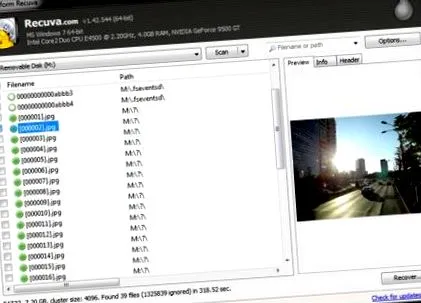
Recuva е безплатна програма за възстановяване на изтрити снимки от карти с памет. Както повечето безплатни програми обаче, Recuva има редица ограничения. Най-общо казано, ограниченията му са свързани с логаритмите за сканиране, внедрени от производителя, които не са изключително напреднали и не могат да възстановят снимки от заключени карти с памет. Опитах се да възстановя изтрити изображения с помощта на камерата на SD картата с помощта на Recuva и можете да видите резултатите по-горе. Когато се опитах с втора карта, блокирана по време на употреба (тази, която имам разказани тук), Recuva не даде желаните резултати. Така че препоръчвам безплатната програма Recuva само когато се опитвате да възстановите изтрити снимки. За по-"трудни" проблеми, заключени карти с памет, препоръчвам следното решение ...
Възстановяване на снимки от заключени карти с памет: GetDataBack
GetDataBack е търговска програма (струва 79USD), която позволява сканиране и извличане на изображения от карти с памет, използвайки набор от подобрени алгоритми. Да, GetDataBack не е безплатна помощна програма, както и Recuva, но шансовете за възстановяване са много по-големи. Имах и доказателството: успях да възстановя всички снимки от блокираната карта с памет по време на авиошоуто миналата есен.
GetDataBack той има доста сложен интерфейс, на пръв поглед, но сканирането и възстановяването на снимки се извършва само в три стъпки. Програмата се предлага в два варианта: за устройства (карти), форматирани в NTFS или FAT система. Картите с памет, използвани в камерите, са в системата FAT. Следователно версията GetDataBack FAT ще работи на всяка USB карта с памет/стик, освен ако не сте ги форматирали по различен начин.
Стъпка 1: Изберете устройството (картата с памет). Подобно на Recuva, GetDataBack може да сканира както карти с памет в четеца, така и вътрешни устройства, като твърд диск или дял.
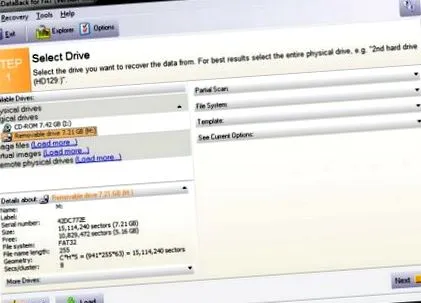
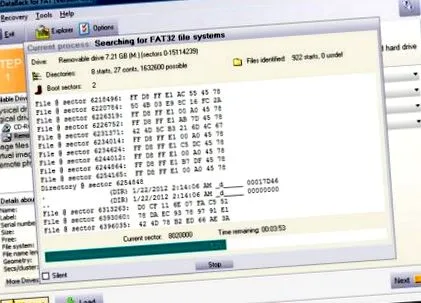
Стъпка 2: Програмата стартира възстановяването. Поради сложните алгоритми възстановяването на изтрити снимки с GetDataBack отнема малко повече време, отколкото при Recuva. Чакането обаче си заслужаваше, защото стъпка 3 носи със себе си добрите новини.
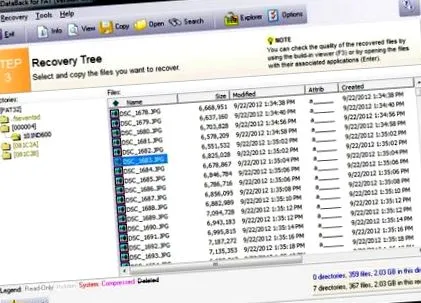
Стъпка 3: Показват се папките и файловете, идентифицирани на картата. GetDataBack успя да идентифицира правилно всички изображения, заснети с Nikon D600, преди картата да бъде заключена, така че данните ми са в безопасност. Възстановяването на снимки може да се извърши само в търговската версия на програмата, така че ако сте избрали да изпробвате демо версията на GetDataBack, трябва да се задоволите с показването на изображенията на екрана, като щракнете двукратно върху всеки файл в прозореца за визуализация.
И двата метода, представени по-горе, имат шанс за успех, ако следвате условията, които обясних в началото (не форматирайте картата и не продължавайте да правите снимки, след като камерата покаже съобщението за грешка). По отношение на съвместимостта с операционните системи, както Recuva, така и GetDataBack се хвалят, че могат да работят и на двете Уиндоус експи както и на Vista, Windows 7 или 8.
Рекува е безплатна алтернатива за възстановяване на загубени данни отново GetDataBack е решението, което препоръчвам, ако искате да сте сигурни, че имате най-големи шансове да възстановите нещо от картите. В крайна сметка цената, платена за закупуване на лиценз, може да бъде много ниска в сравнение със стойността на изгубените снимки. Има и други алтернативи, други подобни програми, които могат да възстановят (или не) изтрити изображения. По едно време успешно използвах помощната програма от Трансцендирайте и варианта от SanDisk. Дори ако не всички помощни програми са безплатни, добрата новина е, че можете да тествате демо версията, която - през повечето време - ще ви покаже кои файлове могат да бъдат възстановени от картата, без да можете да ги изтеглите. Това е добър начин да решите дали полезността си струва да се купи или не ...
Какви помощни програми за възстановяване на данни сте използвали? Нека направим по-долу, в коментарите, списък с такива програми и да ни кажете колко сте доволни от всяка една! Всички мнения са добре дошли и могат да помогнат на някого в даден момент!
Не забравяйте да добавите към отметките (Ctrl + D) тази статия за "извънредни" ситуации ... 😉