Възстановете изтрити iCloud снимки - без iCloud архивиране
Начало »Възстановяване на изтрити iCloud снимки - Без iCloud Backup
Нашите ценни спомени отдавна са подкрепени не във фотоалбуми, а в нашите iPhone. Още по-досадно е, когато снимките на iPhone изчезват внезапно, независимо дали случайно или поради софтуерна грешка. Дори ако снимките са архивирани в iCloud, все още няма гаранция и може да има случай, когато iCloud снимките трябва да бъдат възстановени.
Има обаче начини за възстановяване на изтритите файлове. Случайно изтритите снимки все още могат да бъдат намерени на iPhone в папката "Последно изтрито" Намирам (Приложение за снимки> Наскоро изтрито). Също така проверете дали изтритите снимки са само скрити бяха (Приложение за снимки> скрито).
За съжаление случайно премахнатите изображения от виртуалния кош за iOS не могат да бъдат измисляни отново и отново. В това ръководство ще ви разкажем как има други начини за възстановяване на iCloud снимки.
Възстановете изтритите iCloud снимки без резервно копие
Разбира се, трябва да правите резервни копия редовно, но нека си признаем - никой не го прави. Така че, когато се случи най-лошото, изведнъж разбирате, че последното архивиране е било преди година.
Тук идва iCloud Photo Library. ICloud не забравя нищо - а понякога това е нещо добро 😉 .
Така че, ако вашата iCloud Photo Library е активирана и случайно изтриете за постоянно някои снимки от вашия iPhone или чрез iCloud.com, можете да ги използвате CopyTrans Cloudly все пак спаси. Не е необходимо архивиране в iCloud или iTunes.
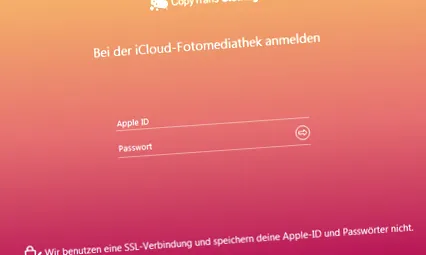
За да направите това, изтеглете програмата, стартирайте я и влезте в iCloud.
След това кликнете върху Спасяване.
Програмата ще може да възстанови снимките, които бяха изтрити за постоянно от iCloud преди време.
ВАЖНО!
Ако имате повече от 100 снимки във вашия iCloud, ще ви бъде предложена пробната версия за закупуване на пълната версия на приложението (14,99 евро). Ако сте доволни от това как работи програмата, препоръчваме ви да я изпробвате купете сега или поне същия ден, особено ако искате да спасите изтритите си снимки, тъй като имаме съобщения, че снимките не могат да бъдат запазени на следващия ден. Не сме сигурни как работи този процес, но iCloud сървърите могат да открият подозрителна активност и незабавно да започнат „необратимото изтриване“, оставяйки вашите снимки извън възстановяването. Then След това те ще бъдат изтрити за постоянно от сървърите на Apple. Силно ви съветваме да не отлагате, а дори да побързате да запазите спомените си.
Това също означава, че трябва да стартирате спасителната функция веднага след закупуването на програмата.
CopyTrans Cloudly може също да архивира всички снимки на iCloud наведнъж на компютъра и да изтрие всички снимки от iCloud само с едно щракване, което след това позволява да се използва само безплатното 5Gb място за съхранение в iCloud.
Но бихте ли искали да прехвърлите спасените си снимки обратно в iCloud с едно щракване? След това използвайте функцията „Качване“ в CopyTrans Cloudly: Ето как вашите снимки се запазват в iCloud.
Възстановете изтритите снимки от iPhone от iCloud Backup
Въпреки че случайно сте изтрили няколко снимки, можете и вие от стар архив на iCloud извадете, ако сте създали такъв преди.
Има 2 начина да върнете тези изтрити iCloud снимки. Зависи какви програми ще използвате за това. Най-лесният начин е, разбира се, да използвате CopyTrans Backup Extractor. В този случай снимките ще бъдат възстановени на компютър и след това могат да бъдат прехвърлени на iPhone, ако е необходимо.
Процедурата по втория начин е малко по-сложна, но все пак ефективна: трябва да възстановите архива на iCloud на iPhone, да извадите снимки и да ги запазите на компютъра и накрая да върнете iPhone в първоначалното му състояние.
Така че нека да разгледаме как да възстановите снимките с помощта на CopyTrans Backup Extractor:
- Изтеглете програмата CopyTrans Backup Extractor, ако тази програма още не е инсталирана на вашия компютър. Инсталирайте програмата. За инструкции за инсталиране вижте ръководството за инсталиране.
Стартирайте програмата и изчакайте програмата да намери всички резервни копия на iOS на вашия компютър.
CopyTrans Backup Extractor е съвместим с всяко архивиране на iOS, направено в iCloud, iTunes, CopyTrans Shelbee или друго приложение на трети страни.
Влезте в iCloud в програмата:
Ако сте активирали двуфакторно удостоверяване, моля, въведете кода за потвърждение:
Когато имате списък с всички открити архиви, моля, изберете архива, който вероятно ще съдържа изтритите ви снимки, които искате да възстановите.
Забележка: Архивите на iCloud са маркирани с облак ☁️.
Архивите на компютъра са маркирани със символа на компютъра 💻.
Ако не знаете кой архив да изберете, винаги можете да щракнете върху един от архивите, за да видите данните в списъка по-долу. Ето как можете да преминете през всички архиви на iCloud:
След като намерите необходимия архив, който съдържа вашите снимки, изберете снимките в него, за да ги възстановите. След това кликнете върху „Извличане“:
И накрая, моля, посочете папката, в която тези файлове трябва да бъдат експортирани. Това може да бъде папка на вашия компютър или външен твърд диск.
Изчакайте извличането на изображението да приключи.
След извличането ще намерите възстановените си снимки в избраната папка.
Надяваме се снимките да са били успешно намерени след извличането им!
Така че процесът на втория начин е:
Тъй като всички текущи данни на вашето устройство ще бъдат заменени с данните от стария архив при възстановяване с iCloud, препоръчително е предварително да създадете текущо архивиране на iPhone на компютъра. Можете лесно да направите това с CopyTrans Shelbee направете.
Вземете CopyTrans Shelbee
Следващата стъпка е да проверите дали имате валиден архив. Така че отворете на вашия iPhone Настройки> Apple ID> iCloud> Съхранение> Управление на съхранението. Докоснете устройство, посочено в Резервни копия, за да видите датата и размера на последното архивиране.
Ако е налице подходящото архивиране, настройте устройството си отново. Така че отидете на Настройки> Общи> Нулиране> Изтриване на съдържанието и настройките.
Сега докоснете екрана "Приложения и данни" На "Възстановяване от iCloud архивиране"И влезте в iCloud.
Отидете на „Изберете резервно копие"И изберете подходящия архив от списъка с архиви.
Сега, когато архивирането е успешно настроено, можете Снимка на CopyTrans за да запазите някои или всички снимки от iPhone на компютър. За да направите това, изберете необходимите изображения в лявата част на прозореца на програмата и ги прехвърлете на компютъра: така че просто ги плъзнете отляво надясно и ги пуснете.
Изтеглете CopyTrans Photo
Когато намерите всички изгубени снимки и ги запазите на вашия компютър, можете да използвате най-новото архивиране, с което разполагате CopyTrans Shelbee в началото го възстановете на устройството.
Ако желаете, можете да включите възстановените изображения Снимка на CopyTrans от компютър обратно към iPhone.
Възстановяване на снимки - с архивиране на iTunes
Като алтернатива можете да възстановите старите си снимки, като използвате резервно копие на iTunes. Процедурата до голяма степен съответства на тази на iCloud: Създайте резервно копие на iPhone, импортирайте стария архив на iTunes на iPhone, извадете снимки на компютъра и възстановете iPhone в първоначалното му състояние.
Първо вземете най-новото архивиране със себе си CopyTrans Shelbee пред.
Сега възстановете стария архив с iTunes, който вероятно съдържа необходимите изображения. За да направите това, отворете iTunes на компютъра, който сте използвали за архивиране, и преминете Редактирам в Настройки и изберете раздела "оборудване"навън. Създадените резервни копия се показват в списъка. Тук трябва да отбележите "Предотвратете автоматичното синхронизиране с iPhone„Деактивиране и чрез“Добре" за да потвърдите.
Сега свържете вашия iPhone към компютъра, щракнете върху символа на устройството в горната част на прозореца на iTunes и след това под „Архивиране" На "Възстанови архива". В отворения прозорец изберете подходящото архивиране и потвърдете чрез "Възстанови". Сега всички данни от това архивиране ще бъдат прехвърлени обратно към вашето устройство.
След това свържете iPhone към Снимка на CopyTrans и прегледайте лявата част на iPhone, за да намерите изгубените снимки и след това ги запазете на компютъра, като използвате плъзгане и пускане.
След това текущото архивиране с CopyTrans Shelbee Възстанови.
И накрая, върнете възстановените снимки обратно на iPhone Снимка на CopyTrans донеси.
Заключение:
Ако гледате напред Архивиране чрез iCloud или iTunes възможно е да възстановите изтритите изображения с много усилия, като използвате резервното възстановяване.
Ако сте преди няма резервно копие са създали или нямат време да се справят с офертите ви CopyTrans Cloudly бърз и безболезнен начин за запазване на изтрити iCloud изображения на вашия компютър без архивиране.
Можете да намерите още полезни ръководства за контакти на CopyTrans на следната връзка:
От Александра
Александра е специалист по маркетинг и услуги, отговарящ за немскоговорящия пазар, запалена по изкуството и литературата.