Включете и изключете устройствата от командния ред в Mac OS X, Новини от света на iPhone, iPad, Mac
Най-лесният начин за демонтиране на устройство в OS X е или просто плъзгане на определен том в кошчето с помощта на бутоните за изваждане и демонтиране на устройството, или използване на един от методите за принудително изваждане. Трябва да действате по същия начин, ако искате да свържете диска отново, но обикновено можете просто физически да изключите диска и да го свържете отново. Но какво, ако искате да можете да свързвате, изключвате и свързвате дискове въз основа на командния ред? Точно този въпрос ще разгледаме по-долу.
Този метод работи с външни USB устройства, твърди дискове, DVD, CD, мрежови устройства, USB устройства с буквално всякакъв размер, които могат да бъдат инсталирани и управлявани чрез невероятно полезните команди DiskUtil. Използвайки командния ред за повторно свързване на устройството, просто трябва да завършите целия процес дистанционно чрез SSH, без да се налага физически да изключвате устройството от Mac. Това е чудесен начин за отстраняване на неизправности, за скриптове и автоматизация и за тези, които просто обичат да научават нови функции на програмата Terminal.
Как да демонтирате диск с помощта на командния ред
1: Списък на всички дискове
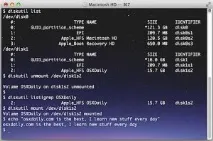
Първото нещо, което трябва да направите, е да видите списък с картографирани устройства. Командата ще ви покаже списък на всички устройства, свързани към Mac, които са свързани или изключени, както и всички съответни дялове. Правим това, за да можем да получим идентификационните номера на устройствата, което обикновено изглежда като disk1s2 или disk2s2 и т.н.
Списък в DiskUtil
Резултатът ще изглежда по следния начин:
#: Обем на ИД от тип име
0: GUID_partition_scheme * 121.3GB диск0
1: 209,7 MB EFI диск0s1
2: Apple_HFS Macintosh HD 120,5 GB диск0s2
3: Възстановете Apple_Boot HD 650.0 MB диск0s3
#: Обем на ИД от тип име
0: GUID_partition_scheme * 16,0 GB диск1
1: 209,7 MB EFI диск1s1
2: Apple_HFS OSX Ежедневно 15,7 GB диск1s2
За целите на илюстрирането на този пример ще се съсредоточим върху устройство, наречено "OSXDaily", което се отразява като външно USB устройство, което се появява в края на списъка. Моля, обърнете внимание, че идентификаторът на диска ще бъде "disk1s2" и ние ще го запомним за използване в следващата серия от команди за свързване и повторно свързване на диска.
Вероятно трябва да се отбележи, че информацията за дисковете винаги трябва да включва елемента/разработчик/и по този начин елементът/разработчикът/винаги ще бъде префикс пред идентификатора.
2: Демонтирайте посоченото устройство
DiskUtil: деактивирайте/dev/disk1s2
Командата ще трябва да върне имената на устройствата и предишното им местоположение, например:
$ DiskUtil деактивира/dev/disk1s2
OSX Ежедневният диск на disk1s2 е офлайн
Това е. Ще забележите, че устройството вече не е налично във Finder, но пак ще се вижда чрез DiskUtil в командния ред или по-познатото приложение Disk Utility в OS X GUI.
Как да включите диск с помощта на командния ред
Ако можете да изключите устройството, тогава разбира се можете да го включите и свържете отново. Последователността на командите тук ще бъде много подобна: първо трябва да намерите диска и след това да свържете устройството.
1: намерете устройството, което да включите
Ако вече знаете къде е устройството, можете да игнорирате Част 1 и да преминете направо към Част 2, но нека разгледаме получаването на идентификатора на конкретен том. Този път ще го съкратим малко, защото приемаме името на устройството да се инсталира, така че трябва само да намерим идентификатора. Ще направим това с командата GREP и ще съкратим командата DiskUtil:
$ DiskUtil списък | GREP OSX Ежедневно
2: Apple_HFS OSX Ежедневно 15,7 GB диск1s2
Този метод очевидно е много по-прост от изброяването на пълния списък на DiskUtil, който отразихме по-горе.
В нашия пример дискът "OSXDaily" все още се намира в/dev/disk1s2, така че с това ще работим.
2: активирайте или свържете отново устройството
За да инсталираме или свържем отново диск, ще използваме същата команда DiskUtil с нов маркер, както следва:
DiskUtil Connect/dev/disk1s2
Използвайки същите примери, нашите команди и параметри за връщане ще изглеждат така:
$ DiskUtil Mount/dev/disk1s2
OSX Ежедневно активиран диск/dev/disk1s2 монтиран
Тази команда ще ви помогне да свържете устройството и да направите свързаното устройство видимо в Finder OS X и GUI приложения, както и в различни отворени или запазени диалогови прозорци.
Изключете и свържете отново диск/том с една команда
Искате ли бързо да се свържете и да свържете отново едно и също устройство към вашия Mac? Можете да направите това с една команда, като свържете последователности от компоненти помежду си, както следва:
DiskUtil деактивира/dev/disk1s2; DiskUtil connect/dev/disk1s2; Ехо „повторно свързване на диск“
При изпълнение ще изглежда така:
$ DiskUtil демонтира/dev/disk1s2; DiskUtil Install/dev/disk1s2; Ехо „повторно свързване на диск“
OSX Ежедневният диск на disk1s2 е офлайн
OSX Ежедневно включен диск/монтиран dev/disk1s2
Ако случайно наблюдавате активността на Finder по време на този процес, трябва да забележите, че образът на диска се появява и изчезва. Последната част от формулата не е задължителна, но тя подробно описва всички действия при изпълнение на тази команда.