Вградени опции на WordPress, които трябва да използвате

Когато открихте WordPress, вероятно си помислихте, че това е просто изпълнение на платформата за водене на блогове. Но след като започнете да откривате всички мощни вградени опции и функции на WordPress, със сигурност ще бъдете заинтригувани. Ако все още сте нов в WordPress, ще го обичате все повече и повече, докато се наслаждавате на четенето на тази публикация. Може да се чувствате склонни да се влюбите в WordPress. Както обикновено, тази публикация ще бъде много забавна, но вашите собствени ограничени познания за WordPress може да ви изненадат. Хаха
Това настрана ... Днешната публикация ще утоли жаждата ви - силното желание, което трябва да знаете за WordPress (и неговите възможности). Публикацията ще разкрие много страхотни опции за WordPress, които трябва да знаете за 2014 г. Да започнем с най-често срещаните, само за да изградим инерция.
WordPress back-end опции
Акисмет
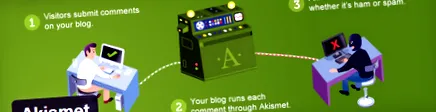
„Akismet (A.kis.met) не е ли приставка за WordPress?“
„Да, това е приставка.“
„Тогава как ще се върнеш назад и ще го наречеш вградена опция за WordPress?“
Е, за начало е вграден. Не инсталирайте Akismet - просто го активирайте с лесен за закупуване API ключ, но не това е въпросът. Akismet е един от най-добрите приставки за нежелана поща в интернет. Победете конкуренцията с десет точки над zilch. Изграден от Automattic, Akismet е суперзвездно решение за нежелана поща, обичано от около двадесет (20) милиона потребители на WordPress.
Преди да направите нещо с вашия блог на WordPress, активирайте Akismet за ваше добро. А между вас и мен можете да използвате един и същ API ключ, за да активирате Akismet на множество уебсайтове. Може би са го построили така или е дефект. Кой знае? Като цяло Akismet играе отлична роля като вградена опция за WordPress.
реактивни раници

След това има Jetpack, който ви предлага много интересни функции. След като свържете Jetpack с вашия акаунт в WordPress.com, ще имате достъп до опции като:
- Статистика подобрена от добротата на WordPress.com
- Известия, защото, добре, известията са добри
- Рекламна функция, която споделя вашите публикации автоматично
- Отзиви за Jetpack
- Пропуск Jetpack
- Харесва
- Въртележка, за да добавите oomph към галерията с изображения
- Публикувайте по имейл
- VaultPress
- Преки пътища WP.me
- Интегриране на профил в Google+
- Селективна видимост на джаджи
- Списъкът е практически безкраен
С най-прости думи, Jetpack ви дава много опции за WordPress, за да претоварите вашия самостоятелно хостван блог за WordPress.
постоянни връзки
Много пъти ще видите хора, използващи URL адреси с въпросителни и много цифри. Лесно е да видите нещо подобно: http://www.example.com/?p=123. Това може да не е добро за вашата WordPress SEO, тъй като WordPress ви дава много постоянни опции за свързване, включително:
- Ден и име - http://www.example.com/2014/05/07/sample-post
- Месец и име - http://www.example.com/2014/05/sample-post
- Числово - http://www.example.com/archives/123
- Име на публикацията - http://www.example.com/sample-post (Подходящо за SEO)
- Персонализирана структура (добре и за SEO)
Ще намерите Настройки за постоянна връзка под Настройки във вашия WordPress Administrator.
ТЪРСЕНЕ ЗА ВИДИМОСТ НА ДВИГАТЕЛЯ
Да предположим, че току-що сте инсталирали WordPress. Нямате съдържание на уебсайта си, така че е безполезно да каните паяци на търсачките. Най-добре е да ги оставите да чакат. След като съберете достатъчно съдържание, можете да насърчите паяците да индексират вашия сайт.
Предупреждение: Деактивирането на видимостта на търсачката в уеб сайт на живо ще премахне сайта ви от индексите на търсачките за няколко дни, което не искате. Друго нещо, "... зависи от търсачките да уважат ..." молбата ви да преминете инкогнито, според WordPress. За да активирате/деактивирате тази опция на WordPress, отворете Настройки -> Четене и ще видите „Видимост на търсачката“.
Съвет: Не бъркайте тази опция, ако нямате представа какво правите.
СЛЕД ПО СЛЕД ИМЕЙЛ
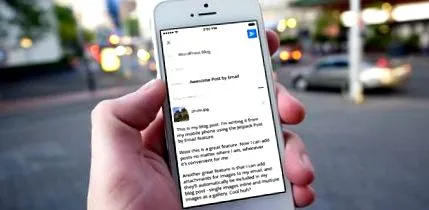
Не би ли било забавно и удобно да публикувате отвсякъде по имейл? Тъй като не е нужно да влизате в WordPress, можете да публикувате от всяко устройство. Това може да ви свърши работа, ако нямате време да се свържете с уебсайта си, може би защото пътувате много или нещо подобно.
В друга публикация ще научите как да публикувате публикации във вашия блог на WordPress по имейл, така че днес няма да навлизам в това. Но докато се ориентирате в пощенските сървъри, можете да се възползвате напълно от тази опция на WordPress, като отворите Настройки -> Писане и продължите към имейл. Тук ще можете да конфигурирате настройките си. Има и инструкции за използване на jetpack, Postie или приставката за публикуване по имейл в WordPress Codex.
ХРАНА НА ДУМАТА
Според WordPress Codex, „... Емисията е характеристика на специален софтуер, който позволява на фидерите да имат достъп до даден сайт, като автоматично търсят ново съдържание. След това публикуват информация за ново съдържание и актуализации на друг сайт.“
С други думи, WordPress емисиите позволяват на вашите посетители в мрежата да следят вашия блог. WordPress се предлага с до пет (5) вида емисии, а именно:
- Атомно захранване
- RSS емисия RDF/RSS 1.0
- RSS 2.0 емисия
- RSS емисия 0.92
- RSS емисия на коментари RSS 2.0
Можете лесно да добавяте емисии към вашия WordPress сайт (за вашите читатели) чрез екрана Widgets. Всичко, от което се нуждаете, са URL адреси на емисии. По споразумение URL адресът на публикацията ви е http://www.yourdomain.com/feed/, а URL адресът на емисията за коментари е http://www.yourdomain.com/comments/feed/.
Ако отворите тези URL адреси в браузъра си, ще видите само нестилизирано дърво на документите. За да прегледате статии за RSS емисии, използвайте подаващо устройство, като Feedly или лесно достъпното RSS приспособление на екрана си Widgets. Моля, не бъркайте RSS джаджа с RSS връзки джаджа първият показва емисии, а вторият показва връзки към вашите емисии.
За да научите повече за WordPress емисии, посетете WordPress Feeds на Codex.
РАЗПОРЕДБА НА ЖИВА ТЕМА
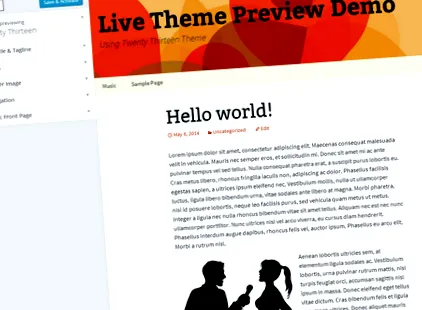
Тази опция за WordPress съществува от WordPress 3.4. Използвали сте го поне веднъж, за да смените темите. Несъмнено опцията Live Theme Preview е отлична, защото определя вземането на решения по темите. Ще получите пълна картина на това как ще изглежда темата след активиране. Отидете на Облик -> Теми и пропуснете избраната тема (трябва да е неактивна). Щракнете върху бутона за визуализация на живо, който се появява.
КЛИЕНТЪТ НА ТЕМАТА С ДУМА
Преди да наддадете за функцията за предварителен преглед на темата, нека кажем няколко неща за инструмента за персонализиране на теми на WordPress, който е неразделна част от опцията за визуализация на живо На изображението по-горе, Theme Customizer ще бъде лявата лента за навигация (всички опции, изброени под името на темата, която визуализирате).
Опцията за персонализиране на темата ви позволява да персонализирате заглавието и етикета на вашия сайт, цветовете, изображението на заглавката, навигацията, статичната начална страница, долния колонтитул и други, в зависимост от опциите, налични във вашата тема. Никога не е било по-лесно да персонализирате външния вид на вашия WordPress сайт. Просто кликнете върху няколко неща, вижте промените на живо, щракнете върху бутона Запазване и активиране и работата ви е готова. Много магазини за премиум теми преминават към използване на инструмента за персонализиране на теми на WordPress в своите теми поради това колко лесно е да се използва.
Опции за блогове на WordPress
WordPress е по-добър блогване платформа, но досега говорихме за опциите на WordPress, които нямат нищо общо със самия блог. В следващия раздел ще говорим за опциите на WordPress, които се въртят около редактора на публикации, където голяма част от действието е намалено във всеки случай.
МНОГО ЕКРАННИ ОПЦИИ
Опции на екрана се предлагат и в таблото за управление на WordPress Home (където имате функции и приспособления, напр. Накратко, бърз проект, активност, статистика на сайтове и новини на WordPress, наред с други. Също така е наличен в Страници, Коментари, обратна връзка и няколко други места (включително някои приставки), но нека се върнем към редактора на публикации.
Когато създавате нова публикация в блог, ще намерите падащото меню Опции на екрана в горния десен ъгъл на екрана. Тази опция ви позволява да добавите произволен брой елементи за редактиране на екрана за публикуване. Можете да изберете да показвате, наред с други неща, опции за споделяне, категории, тагове, дискусии, откъси и автор.
Освен това можете да промените външния вид на екрана, като изберете броя на колоните за показване (една или две). Ако искате да видите как вашите изображения се вписват в текстовото съдържание, можете да изберете оформлението с една колона, която се предлага с разширен редактор на публикации. От друга страна, ако искате компактен изглед и нямате проблем с изображенията си (вероятно нямате нищо против да визуализирате публикацията си преди публикуване), можете да изберете оформлението в две колони. В крайна сметка, каквото и да изберете, зависи от вашите лични предпочитания.
АУДИОМЕЙКЪР ЗА ПЛЕЙЛИСТ

Добър пример за аудио плейлист на WordPress
WordPress е страхотна платформа. Например, знаете ли, че не се нуждаете от плъгин, за да създадете професионално изглеждащ аудио плейър за вашия WordPress сайт? Този брой представлява голям интерес за хора като музиканти и учители, които биха искали да хостват mp3 файлове (и други аудио материали) на своите уебсайтове. Ако искате посетителите ви да се насладят на музика на вашия уебсайт, добавянето на аудио плейър е лесно.
За да добавите аудио плейъра към публикация, отворете съобщението в редактора и щракнете върху бутона Добавяне на медия. На получената страница изберете Създаване на аудио плейлист. Можете да изберете качените преди това аудио файлове от медийната библиотека или да ги качите точно там и след това. Изберете плейлиста, като щракнете върху файлове, след което докоснете бутона Създаване на нов плейлист в долния десен ъгъл на екрана.
Това ще ви отведе до нова страница, където можете да редактирате плейлиста, преди да публикувате. Редактирайте плейлиста, ако е необходимо и щракнете върху бутона Въвеждане на аудио плейлист. Това ще ви върне в редактора на станцията, където ще можете да видите аудио плейъра. Публикувайте или актуализирайте публикацията си, за да видите плейъра в действие!
НАСТРАНА: Можете да използвате същия метод за добавяне на аудио плейъри към страници и области с джаджи в страничната лента (или някъде другаде).
ОПРОСТЕНО НАТОВАРВАНЕ С ДВЕ
Искате ли да показвате туитове във вашето съдържание, както следва:
Ако сте отговорили да, трябва да знаете, че вграждането на туитове е една от най-простите опции на WordPress, от която за съжаление не се възползвате. Защо това е чудесна възможност за WordPress:
- Изглежда страхотно (Казват, че имате луди умения за WordPress)
- Това може да ви помогне да увеличите ангажираността на потребителите на вашия сайт и акаунт в Twitter
Как да го направим:
Просто отидете в Twitter, копирайте URL адреса на туит и го поставете в редактора на публикации, както следва:
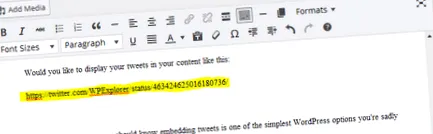
Виждате ли маркирания URL адрес? Не е необходимо да превключвате към HTML редактора. Просто поставете URL адреса и запазете публикацията си. Лесна работа.
YOUTUBE VIDEO Зареждане
Въпреки това, в този бизнес с вграждане, видеоклиповете в YouTube са лесни за вграждане. Поставете връзката към видеоклипа в YouTube в публикацията си и запазете промените си. Следващият видеоклип на AJ Clarke е ръководство стъпка по стъпка, което ви показва как да използвате невероятната тема на Total Drag and Drop WordPress.
За да вградя видеоклипа по-горе, просто поставих връзката към YouTube от браузъра си ...
Това определено е много лесен начин за вграждане на видеоклипове в YouTube (а за повече методи вижте публикацията на Том за това как да добавите видеоклипове към вашия сайт на WordPress). Единственият недостатък е, че не можете да контролирате размера на видеоклипа с този метод. Ако знаете какъвто и да е вид, моля, споделете с нас в коментарите 🙂 Опитах се да вмъкна връзката в елемент div (което означаваше преминаване към HTML редактора), но не се получи.
ВРЪЗКИ В ОБЛАСТНИ КАПАЦИИ
Дълго време всякакви HTML субтитри бяха невъзможни. Като такива не можете да добавяте връзки към субтитри към източници на кредитни изображения. Освен това не бихте могли да подчертаете, смел или подчертайте вашите легенди.
В днешно време можете лесно да добавяте връзки към надписи на изображения. Просто кликнете върху вашето изображение и изберете иконата, която изглежда има достъп до вас Опции за изображения екран. Тук можете да добавите HTML към полето с надписи, както сметнете за добре.

9 май 2014 г. - Астрономическа снимка на деня от Майк Тейлър. Доброта apod.nasa.gov
КОМЕНТАРИ ИЗКЛЮЧЕНИ
Искате ли да деактивирате коментарите в целия блог или във всяка отделна публикация? Ако е така, можете да изключите коментарите на целия уебсайт на WordPress, като отворите Настройки -> Говорете и премахнете избора „Разрешаване на хората да публикуват коментари за нови статии.“ Това ще деактивира коментарите за всички нови публикации.
Като алтернатива можете да използвате Talk в Опции на екрана, когато създавате нова публикация. Приспособлението за чат ви дава опции за разрешаване или отхвърляне на коментари, проследявания и pingbacks за тази публикация.
ПРЕВКЛЮЧВАТЕ МЕЖДУ ВИЗУАЛЕН И HTML РЕДАКТОР (ТЕКСТ)
По подразбиране WordPress ви показва Visual Post Editor (WYSIWYG). Между другото, WYSIWYG е съкращение от „Това, което виждате, е това, което получавате“. Визуалният редактор е лесен за използване, тъй като не изисква познания по програмиране. Плюс това изглежда като типичен текстов процесор, с който сте свикнали.
След това разполагаме с HTML (Text) редактор, който ви дава допълнителна гъвкавост за персонализиране на вашите публикации. За да използвате този редактор, ви трябват поне основни HTML умения, но може да бъде полезно, когато искате да добавите код в публикациите си.
ПРОЧЕТЕТЕ ОЩЕ ОПЦИИ
За много хора тази опция на WordPress е само в техния редактор на публикации. Или не знам за това, или как да го използвам. Можете да използвате опцията за повече четене, за да създадете откъси за първата страница.
Ако вашата тема няма извлечена функция, първата страница ще покаже всичките ви публикации, което е непривлекателно. За да се възползвате от опцията за четене на повече, отворете публикацията си и просто поставете курсора там, където искате извличането да приключи. Щракнете върху иконата, за да прочетете повече в менюто. Не е нужно да превключвате към HTML редактора и можете да създавате персонализирана (извлечена) информация за вашите публикации.
ОПЦИЯ НА ОПАСНОСТ ОПАСНОСТ
Нямате нужда от приставка, за да разделите дългите публикации на множество страници. Не не. Редакторът на публикации в WordPress е оборудван със собствена опция за прекъсване на страницата. Какво, изненадан ли си? За да завършите една страница и да изпратите читатели към следващата, отидете в HTML редактора и добавете следния код: