Веднага след инсталирането на Kali Linux
РАБОТАТА С ВАШИЯ КОМПЮТЪР Е ПО-ЛЕСНА
Какво да направите след инсталирането на Kali Linux?
Лично аз не съм професионален потребител на Cali Linux, но ще си взема правото да дам някои съвети как да финализирам Cali и какви промени да направя веднага след инсталирането на Cali Linux на вашия компютър.
Всички промени са актуални към момента на писане. Така че, ако нещо остарее, не преценявайте стриктно: Linux се движи скокообразно. За щастие има къде.
Да приемем, че Kali вече е на борда и е в състояние да види поне директна кабелна мрежова връзка. Нека го разгърнем с пълна функционалност, така че след инсталирането на Kali Linux да работи максимално.
За работа се нуждаем от терминал. Ако все още не сте го разбрали, прозорецът на терминала често се появява при работа с Kali. Нека свикнем ...
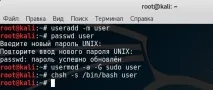
Преди да започнете, СИЛНО ви съветвам да създадете нов (некорен) потребител. Работете отдолу корен има тон маувай. Нека го направим веднага (отворете терминал):
тази команда ще създаде потребител с име потребител и лична домашна папка (или каквото искате, наречете го)
Задайте паролата за акаунта (възможно най-простата):
След потвърждаване на паролата за удобна работа в записа на гости, ние делегираме правата върху нея:
Крайният щрих. Заменете черупката по подразбиране с:
Ако нещо не се получи, можете да изтриете потребителя с командата:
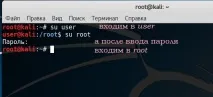
Можете да превключвате между акаунти с помощта на командата су:
1. Сега актуализирайте незабавно. Ако това е първата ви инсталация, трябва да знаете, че разработчиците са подготвили много нови неща за вас. Следвайте пътя Приложения - Система - Актуализации на софтуера.
Не харесвате новия ред на зареждане на операционните системи? Искате ли първо да стартира Windows?
Как да актуализирам?
Нека да променим списъка с хранилища източници. В терминала въведете командата:
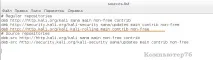
Проверете дали по един или друг начин документът (той ще се отвори в текстовото приложение на листовата лента) съдържа следните редове (за Kali Linux 2.0 по време на писането):
За сглобяване Кали Ролинг в това по подразбиране файлът трябва да бъде САМО един ред:
Аз (за себе си) добавям още един:
Не забравяйте да проверите списъка на официалните хранилища: с появата на нови версии на системата, тя също се променя. И така, „официалният“ списък сега може да изглежда така:
Вижте как работи актуализираният списък с източници. За да направите това, в терминала въведете с една команда:
Където актуализация - актуализира списъка с налични пакети и версии, но самите програми се актуализират с помощта на ...
подобряване на - самата команда за инсталиране на по-актуализирани пакети. След актуализиране на списъка, мениджърът на пакети вече ще бъде постоянно наясно с наличните актуализации за софтуера, който имате на борда
-у - се съгласява с прилагането на промените без излишни въпроси и разяснения там.
Едно НО или преди да завършите с актуализации ...
Актуализациите са първият инструмент, който поддържа системата не само в добра форма, но понякога я прави работеща. Създателите на Kali Linux обаче не винаги (това е впечатлението) се обаждат на разработчиците на Debian. Поради това, което всички предишни съвети по въпроса като "не смейте да редактирате файла на хранилището!" стават просто вредни: системата отказва да се актуализира (само чрез Центъра за актуализация и след рестартиране), а терминалът излива грешки, отнасящи се до остарели ключове или липса на необходимите файлове на ресурса за изтегляне (говорим предимно за известна версия). Така че, ако се сблъскате с някакъв проблем с актуализацията, особено от терминала - добре дошли в раздела Kali Settings или използвайте търсенето от sat: може би вече съм срещал този въпрос.