Вашата машина е пълна с боклук, така че почистете всичко, което е ненужно! PC World
Не си мислете, че никога няма да останете без място, ако имате повече от един терабайт място за съхранение на вашата машина. Можете да почистите вашата система Windows с нашето ръководство и софтуер за подаръци.
Не е необичайно настолните компютри да имат 2-4 TB твърд диск и наистина отнемащите пространство потребители ще включат още повече в машинното отделение. Имайте предвид обаче, че когато използвате лаптоп, ситуацията е различна, особено ако имате само SSD от 250-500 GB за бърза работа и тегло на перата. И кой каза, че многотерабайтният работен плот не може да остане без пространство, когато един 4K филм в днешно време "изяде" до 50-60GB и плавно поеме същото количество игра с рейтинг на AAA? И ако правите специална задача с голям обем, като 3D моделиране или изрязване на видео, лентата за съхранение почти се втурва вдясно към пълно насищане.
Поръчайте душата си.
Ако искате ефективно да контролирате битовите и байтовите съвети, които се разпространяват на твърдите ви дискове, най-важното е да групирате различните видове данни от самото начало. Това ви позволява лесно да видите къде вашата машина става „с наднормено тегло“ по-късно, за да можете бързо да поправите ситуацията, като поставите съдържанието на различни папки във външно хранилище или просто в облачна услуга.
По подразбиране имената на Windows и поставят много типове папки според това кои данни са включени. Те включват папките за изтегляне, документи, снимки, видеоклипове и музика, които се намират на твърдия диск C: по време на инсталацията на системата. Ако обаче имате няколко устройства (и особено ако C: дискът е пъргав, но с нисък капацитет SSD поради скоростта на зареждане), можете да започнете да сортирате, като промените пътя по подразбиране към тези папки, като ги преместите в по-висока- капацитет, вторичен за вътрешния диск.
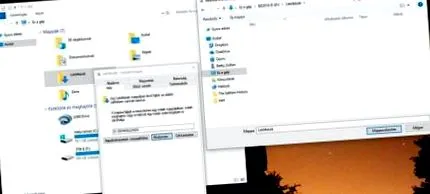
За да направите това, първо създайте папки с подобни имена на целевия диск, например Downloads. След това отворете Windows Explorer и отворете [This Machine] в лявата колона и щракнете с десния бутон върху иконата [Downloads] между папките. В изскачащото меню изберете [Properties] и след това раздела [Location] в новия прозорец. Тук можете да видите къде в момента сочи папката по подразбиране, щракнете върху бутона [Премести] по-долу, за да я промените, след което изберете новата папка на дестинация, която току-що създадохте, и потвърдете с бутона [Избор на папка]. След това Windows ще ви попита дали искате да копирате съществуващото съдържание на текущата папка в новата и когато операцията приключи, вашата папка на избрания твърд диск ще бъде по подразбиране за изтегляния. Правейки това с всички подобни папки, вече можете да търсите най-важните данни (тип) степен по-удобно и сте решили, че постоянно натрупващите се изтегляния, изображения, видеоклипове и музика не насищат системния диск.
Светът не е просто гигантски файл
Що се отнася до освобождаването на място за съхранение, не е задължително просто да обръщате внимание на това да се отървете от големи количества данни, които консумират определено количество място за съхранение. Това е така, защото по време на работа постоянно се натрупват малки файлове и части от данни, които с течение на времето се умножават, като забавят работата на машината поради тяхното индексиране и търсене между тях. Това е като парче дърво: много малки кубчета не заемат много място, но може да създаде проблем, ако все пак трябва да ги организирате или просто да ги потърсите.
Такива файлове могат да бъдат създадени по много начини. Има например кеш, натрупващ се, докато софтуерът работи, различни временни файлове (temp) и дубликати - като снимки, музика, документи и други - които ние самите сме разпръснали дори повече от веднъж в нашите хранилища с течение на времето. Изтриването на такива файлове е дори по-трудно от големите, тъй като те не са постоянно на ум, често се крият в поддиректориите на папките с приложения или просто в ъгъла на системните папки. Затова е добре да използвате специална помощна програма, за да ги намерите и разопаковате, която автоматично ги събира и след това дори „на пакет“ да решите кои вече не са необходими. Освен това можете да избегнете грешката да включите важен файл в скатера или да изтриете всички копия заедно с оригинала, докато премахвате дубликати.