Увеличете системния дял на диск, без да губите данни с безплатната програма AOMEI Partition
По-рано в статията „Разделяне на твърд диск на дялове без загуба на данни с безплатния AOMEI Partition Assistant“ разгледахме процеса, обратен на увеличаването на системния дял: размерът на C устройството беше намален и беше образуван несистемен диск останалото пространство. За тези цели използвахме програмата AOMEI Partition Assistant Standard Edition - мениджър на дялове на твърд диск, безплатен аналог на професионални програми за системни мениджъри като Paragon Hard Disk Manager и Диск директор на Acronis. В този случай ще използваме AOMEI Partition Assistant Standard Edition, за да увеличим системния дял на диска.
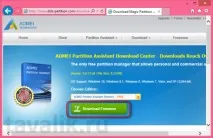
Изтеглете програмата от уебсайта на разработчика и я инсталирайте. Инсталирането на AOMEI Partition Assistant Standard Edition е стандартно.
2. Архивиране на данни
Мениджърите на дялове на твърдия диск са далеч от вида програми, с които можете да експериментирате, утолявайки любопитството и обогатявайки потребителския опит на вашия компютър. Необходимо е да се разпредели дисковото пространство на компютъра, като същевременно се поддържа оперативността на операционната система и потребителските данни в строго съответствие с инструкциите по-долу. Насърчава се наличието на резервно копие както на системата, така и на значителни потребителски файлове в облачното хранилище или на сменяем носител. На пазара на софтуер има огромен брой програми за архивиране и възстановяване на системата, включително безплатния AOMEI Backupper Standard, идея на разработчика AOMEI Technology, който създаде AOMEI Partition Assistant.
3. Разширяване на системния дял на диска за сметка на част от несистемата
Е, нека да започнем да работим за увеличаване на пространството на устройството C. В AOMEI Partition Assistant разширяването на системния дял чрез заемане на място на един от несистемните дялове на диска е проста процедура, която не изисква програмата да стартирайте в режим преди стартиране или дори самото рестартиране на Windows. В същото време всичко се случва без повреда на самата система и без загуба на потребителски данни.
Стартирайте AOMEI Partition Assistant Standard Edition. В прозореца на програмата ще видим представяне на съществуващите дискови дялове - 350 MB, запазени от системата, системно устройство C, несистемни дялове, допълнителни твърди дискове или флашки, ако има такива. В горната част на прозореца на програмата дисковите дялове са представени в таблицата с данни, а в долната част можете да видите визуалното им оформление.
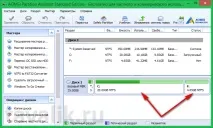
За да увеличим C устройството, ще използваме тестова виртуална машина VirtualBox с малък размер на твърдия диск - само 25 GB. Независимо от размера на твърдия диск, процедурата за увеличаване на системния дял на физически компютър ще бъде абсолютно същата.
И така, имаме системен дял C с размер 20 GB и несистемен дял F с размер 4,56 GB. Първо, няма да унищожим напълно несистемния дял на твърдия диск, ще вземем само половината от обема от него и ще дадем тази половина на диск C.
Важно! В никакъв случай C дискът не трябва да се увеличава за сметка на 350 MB, запазени от системата. Това е аварийно снабдяване на Windows.
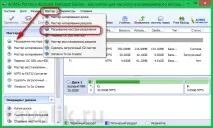
Отваряме менюто на програмата "Master" и в списъка с команди избираме "Разширяване на master на разделяне". Същата команда е достъпна и в панела за бърз достъп до някои функции в прозореца на програмата вляво.
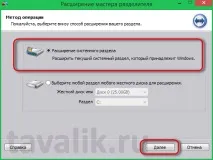
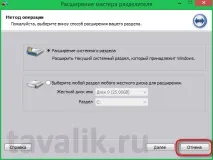
В прозореца на съветника, който се появява, опцията, от която се нуждаем, е предварително инсталирана - това е разширението на системния дял. Щракнете върху "Напред".
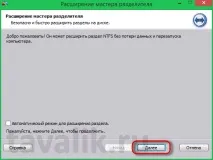
Прозорец за добре дошли. Щракнете върху "Напред".
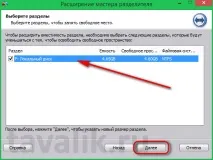
Ако твърдият диск има няколко несистемни дяла, в прозореца за избор на дял, поради което C устройството ще се разшири, изберете желания. В нашия случай има само един несистемен дял, той е избран от програмата по подразбиране. Щракнете върху "Напред".
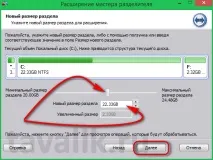
Попадаме в прозореца за задаване на размера на бъдещия системен диск. Използвайки плъзгача или в таблицата за задаване на цифрови индикатори, трябва да зададете новия размер на системното устройство C. Както бе споменато, Windows се нуждае от поне 80 GB, за да работи безпроблемно. В нашия случай ние символично ще увеличим системния дял с малко повече от 2 GB, оставяйки несистемния дял почти същия. Щракнете върху "Напред".
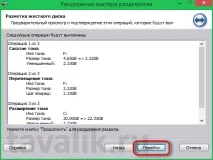
Подробна информация за планираната операция. Щракнете върху "Go".
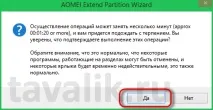
AOMEI Partition Assistant ще ви предупреди, че е по-добре да оставите компютъра сам по време на операцията и да не извършвате паралелни действия. Натискаме "Да".
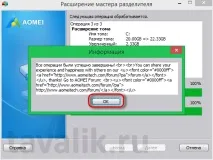
След приключване на операцията, щракнете върху "OK".
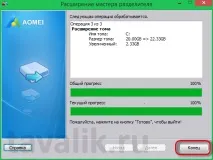
След това ще се върнем отново в прозореца на съветника за разширяване на дялове на диска, щракнете върху „Отказ“, за да излезете от него.
В главния прозорец на AOMEI Partition Assistant ще видим преобразуваната картина на дяловете на твърдия диск - системният дял C ще бъде увеличен, докато несистемният дял ще бъде намален.
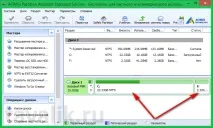
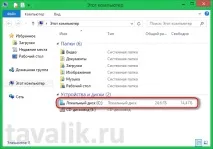
Същата картина ще се покаже и в Windows Explorer.
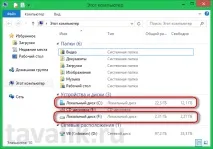
4. Увеличаване на системния дял на диска чрез сливане с несистемния
Ако един от несистемните дялове на твърдия диск не е необходим, неговото пространство може да бъде прикрепено към целия системен дял. В нашия случай се връщаме към първоначалната картина на дяловете на твърдия диск, където имаме C устройство - системно устройство и F устройство - несистемно устройство. Последният скоро ще изчезне, отказвайки цялото си пространство за нуждите на Windows. Както в предишния случай, нищо няма да се случи със самата система или с потребителските файлове - след обединяването на дяловете всички данни ще бъдат на място.
В главния прозорец на AOMEI Partition Assistant на системния дял извикайте контекстното меню и щракнете върху „Обединяване на дялове“.
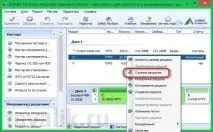
След това изберете желания дял на диска, обемът на който ще бъде прикрепен към системния дял. Щракнете върху "OK".
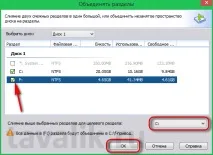
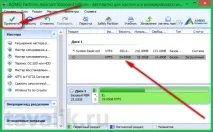
Програмата ще се върне в главния прозорец, където ще наблюдаваме бъдещата картина на дисковите дялове. Както можете да видите, несистемният дял F е изчезнал и размерът на C устройството е станал по-голям. Натискаме бутона "Прилагане".
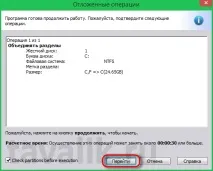
В прозореца с подробна информация за планираната операция щракнете върху "Go".
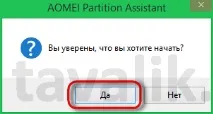
Потвърждаваме решението си, кликваме „Да“.
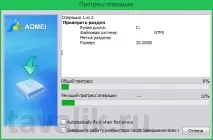
Очакваме завършването на операцията.

Както при разширяването на системния дял, не е необходимо рестартиране на Windows. В прозореца на системния изследовател можем да наблюдаваме изчезването на несистемния дял, докато системният дял е нараснал.
Всичко - проблемът с постоянната липса на място на C устройството е решен завинаги.