Урок за създаване на векторно стерео изображение в Adobe Illustrator - rboom
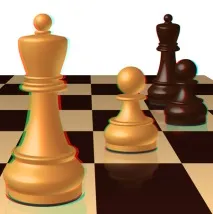
В този урок ще научим как бързо и ефективно да създаваме 3D обекти в Adobe Illustrator, да ги позиционираме в перспективна равнина и да създаваме анаглифно стерео изображение. Това, което беше възможно само за растерни обекти, сега се отнася за векторни обекти.
Анаглифът е метод за получаване на стерео ефект за стерео двойка обикновени изображения чрез цветно кодиране на изображения, предназначени за лявото и дясното око. За да се получи ефектът, е необходимо да се използват специални анаглифни очила, в които вместо очила се вмъкват специални светлинни филтри, като правило за лявото око - червено, за дясното - синьо или синьо. Стерео изображението е комбинация от изображения на стерео двойка, при което картина за лявото око е изобразена в червения канал (десният не го вижда поради светлинния филтър), а в синия канал за десния.
За да създадете анаглифно стерео изображение в Adobe Illustrator, трябва да използвате само RGB цветен режим (File> Document Color Mode> RGB color). Уверете се, че във вашия документ е зададен този цветен модел, преди да започнете урока.
Нека създадем композиция, с която да експериментираме. По-добре е, ако това ще бъде многоизмерна композиция, която се състои от няколко обекта на различни разстояния от зрителя. Мисля, че шахматна дъска с множество фигури работи добре за тази цел. Нека започнем нашия урок чрез създаване на векторни шахматни фигури в Illustrator. Вземете Pen Tool (P) и създайте пътека с жълта запълване, подобна на показаната на изображението по-долу.
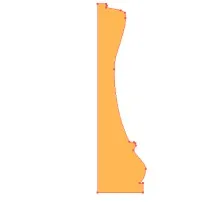
Тази форма съответства на половината от вертикалния участък на шахматна фигура, в този случай краля. В бъдеще можете да модифицирате тази форма, за да постигнете най-добрия резултат. Изберете и групирайте създадения обект (Cmd/Ctrl + G).
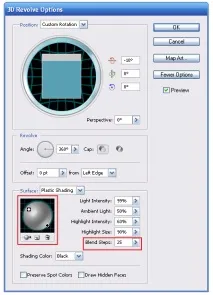
Без да премахвате селекцията от групата, отидете на Effect> 3D> Revolve и задайте параметрите, показани на фигурата по-долу.
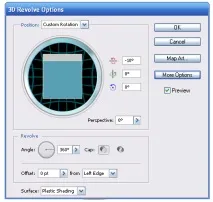
За да контролирате осветлението на 3D обект, щракнете върху бутона Още опции в диалоговия прозорец и задайте броя на светлините, тяхната интензивност и местоположение, наблюдавайки промените, които се случват с вашия модел. Обърнете внимание и на броя Blend Steps. За да не се претоварва RAM паметта на вашия компютър, броят им не трябва да надвишава 25 стъпки. След всички трансформации в този урок можете да увеличите техния брой до максимум, за да постигнете по-плавен резултат.
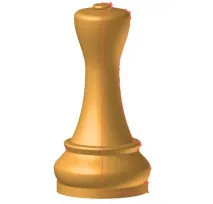
Можете да промените формата на 3D обект с инструмента за директно избиране (A), контролиращ позицията на точките на пътя.
С инструмента Rectangle Tool (M) създайте правоъгълник. Лявата страна на правоъгълника не трябва да излиза извън лявата страна на контура на шахматната фигура
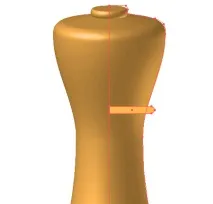
Закръглих десните ъгли на този правоъгълник с помощта на Dynamic Corners Tool, който е един от инструментите на приставката за Adobe Illustrator -VectorScribe. Можете да намерите изчерпателна информация за този инструмент и приставката VectorScribe, като посетите сайта на разработчика.
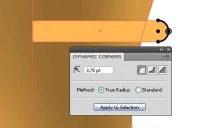
Плъзнете създадения обект към групата, към която е приложен 3D ефектът. Това действие трябва да се извърши в панела на слоевете (Прозорец> Слоеве), след което обектът послушно придобива свойствата на групата, тоест става 3D обект. Удобството на тази техника е, че не е необходимо да редактирате сложен път за най-добри резултати, трябва само да редактирате един прост обект (например, да промените местоположението или формата му).
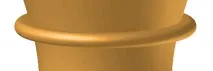
Използвайки тази проста техника, ще създадем други елементи на шахматния крал и пионката.
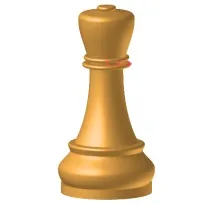
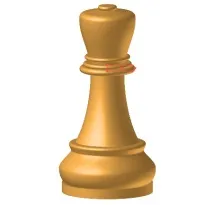
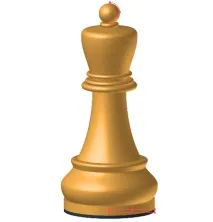
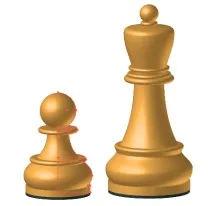
Дублирайте получените фигури и променете запълването им в кафяво.
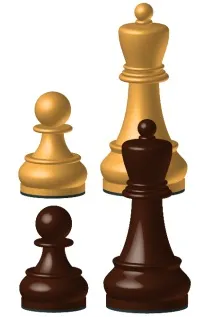
Този брой фигури е достатъчен за нашата композиция, ако играете шах, тогава знаете, че те могат да се използват за игра на финала.
Нека започнем да създаваме векторна шахматна дъска. Вземете инструмента за правоъгълник на Illustrator (M) и създайте квадрат, изпълнен с кафяво.
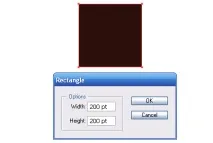
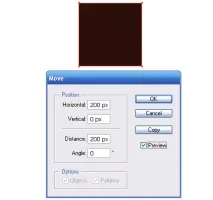
Без да премахвате селекцията от квадрата, отидете на Objet> Transform> Move ... и задайте стойността на хоризонталната смяна, която е равна на ширината на квадрата, и кликнете върху бутона Copy в диалоговия прозорец.