Урок по Photoshop - Уроци по Photoshop на руски език, уроци по Photoshop - PhotoWho
Целта на нашия урок е ефектът от мократа (блестяща) кожа.
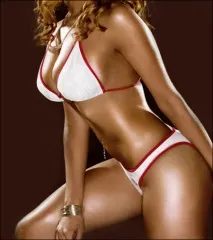
В този урок ще има две основни точки, върху които ще се спрем:
- дублиране на канала, за да се използва по-късно за зареждане на селекцията.
- използвайки Коригиращи слоеве за потъмняване и изсветляване.
Ще работим с тази снимка.
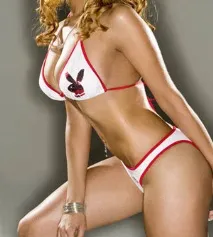
Нека се опитаме да направим кожата „блестяща“.
За целта трябва да направим изображението си по-контрастно, така че формите да придобият по-триизмерен вид, а изображението да не изглежда толкова „плоско“.
Можете да използвате всеки метод, за да постигнете това. Но например е по-добре да използвате само корекцията Нива(или Криви) (нива (или криви)) отколкото сложен етап на корекция Нива, придружени от корекции Hue/Saturation (оттенък/sat), Цветен баланс и Яркост/контраст.
Вместо всичко това, ние искаме да постигнем добри резултати, без да прибягваме до сложни методи.
Първо трябва да използвате Levels, за да леко „стегнете“ нашия образ, така че да не е толкова „плосък“.
Ако не знаете как да направите корекция с помощта на Levels, тогава сайтът има много уроци по тази тема.
Например, аз го правя просто „на око“: извикваме прозореца Нива (Ctrl+L) и плъзнете черния плъзгач малко надясно, така че изображението ни да стане по-наситено, а след това белия плъзгач малко наляво, за да изсветли и направи изображението малко по-ярко и по-контрастно.
След като сте "стегнали" образа си с Levels, картината вече се е променила малко, но нашата цел е да постигнем ефект "трептене", ефект на мокра кожа. И така, да се захващаме за работа.
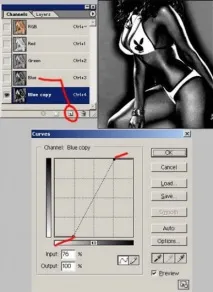
След това размажете дублирания син канал с няколко пиксела (като приложите Филтър/размазване/размиване по Гаус(Филтър - Размазване - Гаусово размазване).
Кликнете върху слоя RGB и се върнете към палитрата Слоеве.
* Ако горната процедура е трудна за вас, тогава не е необходимо да я правите. Това е само пример за това как да подготвим канал за зареждане на селекция, която, може би, ще ви трябва по-късно. *
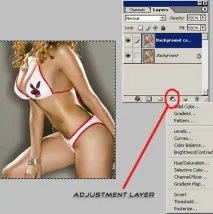
След като отворите диалогов прозорец Криви, плъзнете центъра на кривата нагоре, за да изсветлите изображението (този слой за настройка ще бъде отговорен за акцентите върху кожата). Когато изсветлите достатъчно, натиснете ДА, не се страхувайте, ако преекспонирате, предимството на слой за настройка е, че можете да го регулирате по всяко време.