Урок 11 как да инсталирате нов шаблон Основни настройки на шаблона Joomla
Урок 11: как да инсталирам нов шаблон? Основни настройки на шаблона Joomla
В този урок ще се занимаем с външния дизайн на сайта, а именно намирането, инсталирането и конфигурирането на шаблона. Joomla е известен с факта, че за нея са разработени огромен брой различни шаблони за всяка тема. Ако опитате, можете да намерите точно подходящия за вас шаблон. След това просто трябва леко да го промените, да промените логото и ще получите интересен и приятен собствен уебсайт.
Joomla 3.x стандартни шаблони
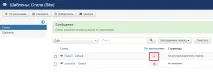
Нека да отидем в администраторския панел на нашия сайт, да отидем в раздела "Разширения" и да изберете "Мениджър на шаблони" => Стилове. По подразбиране в Joomla вече са инсталирани три шаблона. В колоната „По подразбиране“ има жълта звезда срещу шаблона, който в момента се използва на нашия сайт. Ако отидете в раздела Шаблони, можете да ги видите в миниатюра, както и техните настройки.
Нека променим нашия текущ шаблон на protostar на Beez3 в раздела Стилове. За да направите това, кликнете върху бялата звезда срещу „Beez3“.
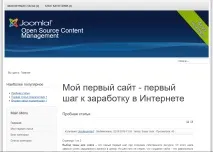
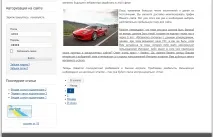
Сега нека актуализираме страницата на нашия сайт, след което тя трябва да изглежда така:
Нека да се върнем към предишния си шаблон, като поставим жълта звездичка до „protostar“. За да видите настройките на даден шаблон, щракнете върху името му в раздела Стилове в диспечера на шаблони. Сега нека го направим. Пред вас се отвори следният прозорец:
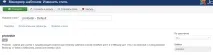
Почти всички шаблони имат формуляр „Разширени опции“, който ви позволява да персонализирате различни функции специално в този шаблон. Тази форма може да се различава от шаблон до шаблон поради уникалните характеристики на всеки от тях. Щракнете върху бутона Затвори.