Уроци за пикселно изкуство
Нискобюджетни сайтове.
Промоция на уебсайт.
Уроци за пикселно изкуство
Използвам Ulead PhotoImpact 6.0, добра програма, много полезни функции
и в същото време няма нищо излишно (Външен вид на програмата). На първия етап ще изложа всичко възможно най-подробно и разбираемо, за да няма неразбрани моменти.
Основните инструменти, които ще трябва да използвате, са стандартният инструмент за избор (селекция), EyeDropper и градиент. .
Нека започнем да създаваме първото си пикселно изкуство - "куб". Параметри:
- ширина = 10,
- височина = 10,
- 4px перспектива на 45 '.
Като цяло получаваме картина с размери 15x15px. Създайте нов документ 60px широк и 40px висок.
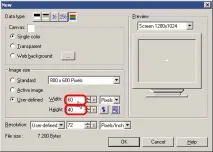
Размерът на документа трябва да бъде взет с марж, така че да не се налага да работите в ъгъла на документа - това е просто неприятно. Изберете инструмента за избор, задайте параметъра "Фиксиран размер, w = 1, h = 1" за него. Ако не използвате PhotoImpact, просто изберете поле, равно на един пиксел.
Увеличаваме (мащабираме) документа си с 600% или 6 пъти .
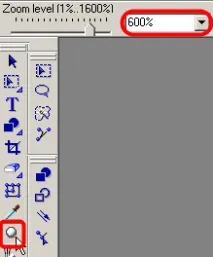
По-добре е да започнете да рисувате от горния ляв ъгъл за десняк или от горния десен ъгъл за левичар.
Изберете началната точка на документа с инструмента за избор, така че кубът да бъде нарисуван приблизително в центъра. Оттук и началната точка: x = 22; y = 15.
Сега въведете черния цвят # 000000 в основната палитра.
В избраната точка от документа натиснете клавиша DEL. Точката стана черна.
Използвайте "стрелките" на клавиатурата, за да преместите един пиксел надолу, натиснете DEL.
По този начин правим квадрат 10х10px.
След като квадратът е готов, от всички видими върхове На фигурата вдясно те са маркирани в зелено, нарисувайте диагонални линии с дължина 4 пиксела.
Свързваме ги заедно.
Поздравления, първото ви пикселно изображение е готово.!
Запазете го под името "box1.bmp" (точно bmp).
Оцветяване на обекти
Помислете за въпроси, свързани с цвета на обекта.
Цветовата палитра на обект се състои главно от 3 цвята: първият цвят е
цвят на границата, втори е цветът на предната страна, третият е цветът на сенчестата страна.
Има и цветове на обекти, отдалечени в перспектива, цветове на изглаждащи граници
сенки, градиенти и много други.
Нека започнем да оцветяваме нашия куб.
Отворете нашия файл box1.bmp.
Изберете 2 цвята в палитрата, един по-светъл (поставете го в основната цветна кутия), другия с 20-30% по-тъмен (поставете го във втората цветна кутия). Избрах цветове # FFA900 и # DA8E00.
Изберете Инструмента за магическа пръчка, задайте параметрите "избрани от: линия, Similiar = 1, Търсене на свързани пиксели = да".
Щракваме с курсора в предната част на нашия куб. натиснете DEL.