Уроци за Photoshop за начинаещи Интерфейс на Photoshop
Можете да използвате Photoshop за всяка опция за редактиране на изображения, като например обработка на снимки, създаване на висококачествена графика и др. В този урок ще ви запознаем с интерфейса на Photoshop, включително как да отворите файл, да работите с лентата с инструменти, да персонализирате работното пространство и да преоразмерите изображение.
За този урок
В този урок, за да ви покажем възможностите в Photoshop, ще използваме Photoshop CS6. Ако използвате по-стара версия на Photoshop, като Photoshop CS5 или по-стара - някои функции може да работят малко по-различно, но все пак можете да разберете за какво става въпрос. Важно е обаче да се отбележи, че ако използвате Photoshop Elements, някои от функциите, които ще обсъждаме, може изобщо да не са налични.
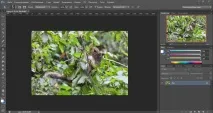
Отваряне на файлове
В повечето случаи искате да започнете с отваряне на съществуваща снимка, без да създавате нов празен файл. Photoshop ви позволява да отваряте и редактирате съществуващи графични файлове като .jpg или .png файлове, както и .psd (Photoshop) файлове.
За да отворите файл:
- Изберете File, след което Open.
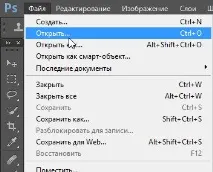
- Ще се появи диалогов прозорец. Намерете и изберете файла на вашия компютър и след това щракнете върху бутона Отвори.
- Файлът ще се отвори във Photoshop.
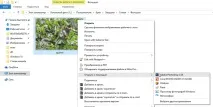
Ако все още не сте отворили Photoshop, можете да намерите и щракнете с десния бутон върху файла на вашия компютър и да изберете Отворете с Photoshop, за да отворите този файл.
Преглед на интерфейса на Photoshop
Тъй като Photoshop е предназначен основно за професионална употреба, неговият интерфейс може да изглежда малко плашещ и плашещ за начинаещи. Дори ако имате известен опит с друг софтуер за редактиране на изображения, ще ви бъде полезно да се запознаете с различните части на интерфейса на Photoshop.
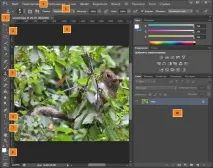
1. Лента с менюта. Тук ще изпълнявате различните команди на Photoshop. Например от менюто Файл можете да отваряте и запазвате файлове. Менюто Картина ви позволява да правите различни корекции като размер на снимката и т.н. Менюто Филтър ви дава достъп до по-усъвършенствани инструменти и ефекти.
2. Контролен панел. Тук можете самостоятелно да регулирате параметрите за избрания инструмент. Например, ако използвате инструмента за четка, можете да промените размера на четката, твърдостта и други.
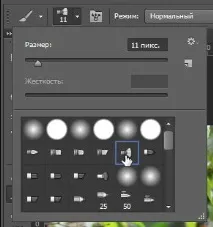
3. Лента с инструменти. Това е едно от най-важните и основни места във Photoshop - тук ще изберете необходимите инструменти за редактиране и обработка на снимки. След като сте избрали инструмент, можете да го приложите към текущия документ.
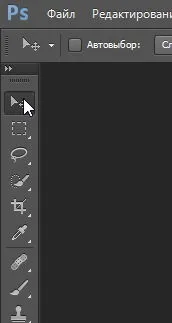
4. Инструменти за избор. Тези инструменти ви позволяват да изберете конкретна област от текущия документ. По подразбиране ще бъде Rectangular Marquee Tool.
Други инструменти като Lasso и Magic Wand ви позволяват да избирате конкретни обекти, без да избирате фон.
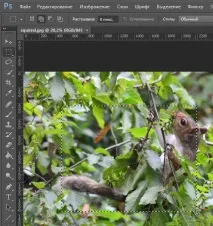
5. Инструменти за рисуване. Тези инструменти са подобни на инструментите за рисуване в реалния живот. Например инструментът Четка или Молив ви позволява да рисувате върху изображение, а инструментът Гума ви позволява да изтривате части от изображение. Например, ако изтриете част от слой, той ще покаже какво се намира под тази част от слоя.
В примера по-долу изтрихме част от черно-белия слой над цветния слой.