Уроци - Автоматизиране на инсталирането на WinZip
Този урок обяснява как да автоматизирате инсталацията на WinZip 9 SR-1. Предполага се, че вече сте запознати със създаването и изпълнението на скриптове AutoIt и използвате AutoIt v3 Window Info за четене на заглавия и текст на прозореца, както е показано в предишните уроци Hello World! и Автоматизация на Notepad.
Инсталацията на WinZip се състои от около 10 диалогови прозореца, където трябва да щракнете върху бутон (обикновено Следващия), за да продължите с инсталацията. Ще напишем скрипт, който само чака тези диалогови прозорци да се появят, за да щракнете върху съответните бутони по-късно. Както обикновено при тези видове настройка, заглавието на прозореца на всеки диалогов прозорец има един и същ текст (WinZip Setup), така че трябва да използваме текста на прозореца, за да правим разлика между прозорците. Предоставят се екранни снимки на всеки диалогов прозорец и можете да щракнете върху изображението, за да видите резултатите от помощната програма AutoIt v3 Window Info за този диалогов прозорец.
Първо, създайте директория, от която ще инсталираме WinZip и стартираме нашия скрипт. Копирайте инсталатора на WinZip в тази директория и създайте празен скрипт с име winzipinstall.au3.
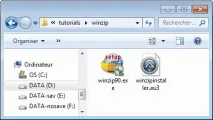
Сега правим ръчната инсталация и пишем скрипта, докато вървим. Линиите за автоматизация за всеки диалогов прозорец ще бъдат показани под всеки екран (не забравяйте да кликнете върху екрана, за да видите резултатите от помощната програма AutoIt v3 Window Info). Можете също така да разгледате готовия скрипт за справка.
Първият ред на скрипта е лесен, искаме да стартираме инсталатора winzip90.exe. Така че първият ред:
Първият диалогов прозорец ще бъде временен прозорец:
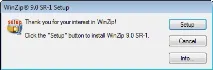
Трябва да изчакаме този времеви прозорец, докато той стане активен, и след това трябва да емулираме натискане на клавиш ALT-и, за да щракнете върху бутона Настройвам. В резултат на това редовете на скрипта са както следва:
(Не забравяйте да кликнете върху снимката, за да видите резултатите от помощната програма AutoIt v3 Window Info, това е особено важно, тъй като заглавието съдържа специален символ ®, който би бил труден за въвеждане).
Ще се появи следният диалогов прозорец за посочване на инсталационната директория:
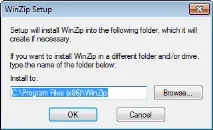
Трябва да изчакаме този прозорец, докато стане активен, и след това да натиснем ENTER, за да продължим инсталацията към посочената директория. Редовете на скрипта са както следва:
Появява се следният диалогов прозорец WinZip с характеристики: