Упълномощаване за отдалечен работен плот с помощта на електронни ключове
Предимствата на нашата система Rohos Logon Key в този случай:
Как да използвате донгъл и USB устройство едновременно за достъп до Windows Remote Desktop
Инсталирайте Rohos Logon Key на терминален сървър.
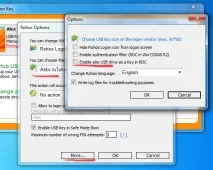
1. В опциите на програмата изберете типа USB ключ - например eToken, ruToken, uaToken.
Сега това ще бъде основният ви тип USB ключ. като ги използвате, ще бъде възможно да влезете в TS локално или отдалечено.
Използване на донгъл за достъп до отдалечения работен плот на Windows
Опция 1.
Можете да направите, без да инсталирате Rohos Logon Key на компютрите на потребителите. Но тогава потребителите ще трябва да въвеждат паролата си всеки път и също да свържат USB ключа. Достъпът ще бъде невъзможен без парола или без USB ключ.
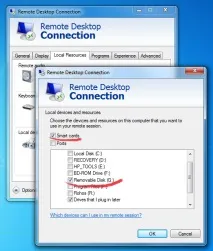
Активиране на пренасочването на смарт-карти в Windows RDC (помощна програма за свързване на отдалечен работен плот).
Потребителят може да конфигурира USB ключа за себе си на работния си плот (на терминалния сървър), като стартира „Rohos Logon Key (потребител)“ или от администратора на своя компютър, използвайки Rohos USB Key manager.