Уникални функции на Samsung GALAXY S4
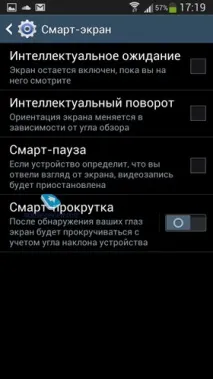
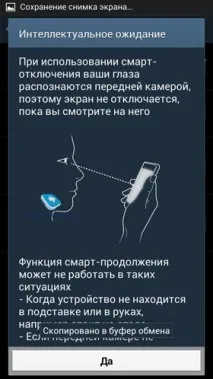
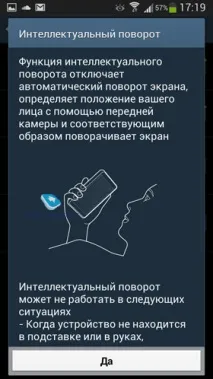
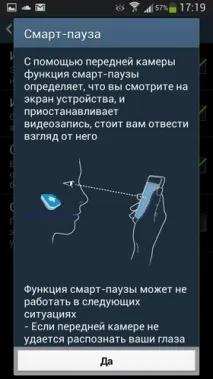
Жестове, поглед, движение
Сега нека разгледаме отблизо. Например в музикален плейър с помощта на гласови команди можете да контролирате възпроизвеждането - „Напред“, „Предишен“, „Пауза“, „Възпроизвеждане“, дори можете да намалите или увеличите силата на звука. Ако говорим за жестове, тогава списъкът с команди и възможности е както следва:
- Бърз поглед, когато устройството е заключено, можете да плъзнете дланта си над сензора (разположен над дисплея), часът, датата и информацията за новите известия ще се появят на екрана
- Безконтактен преход, възможно е да превъртате уеб страницата, без да докосвате дисплея, трябва да плъзнете дланта си отдолу нагоре
- Безконтактно сърфиране, преместване от изображение на изображение, от страница на страница или от песен на песен чрез преместване на ръба на ръката върху сензора, много удобно, ако показвате селекция от снимки или Samsung GALAXY S4 работи като миниатюра " бумбокс "на офис парти
- Безконтактно движение, възможно е да преместите преки пътища и събития на S Planner, докато държите иконата, трябва да "прекарате" текущия екран с дланта си
- Приемане на безконтактно повикване, по време на разговор е достатъчно да преместите ръката си върху сензора, в настройките можете да изберете дали да активирате високоговорителя
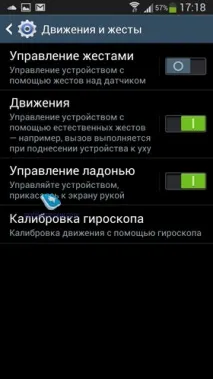
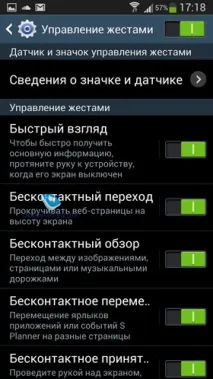
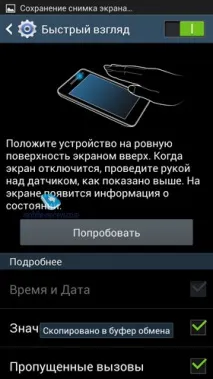
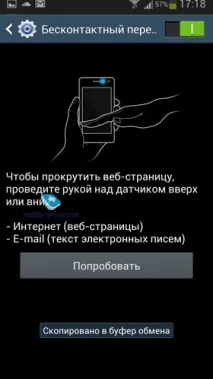
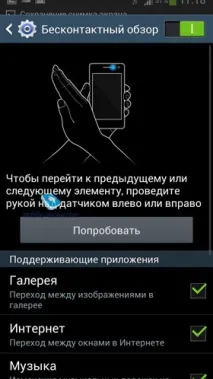
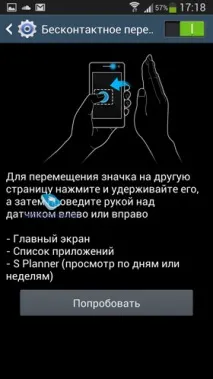
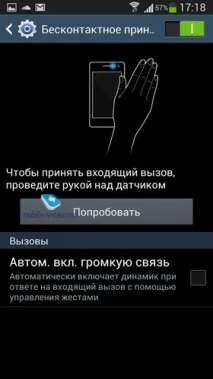
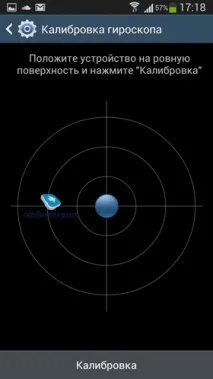
Всички тези жестове са изключително естествени, те бързо развиват навик, особено когато става въпрос за приемане на повиквания и функцията за бърз поглед - на среща можете да проверите часа, без да вдигате устройството.
Мулти прозорец
Накратко говорихме за Multi Window в първата статия, но си струва да се повтори, за да се консолидират уменията. Същата функция се среща и на други устройства на Samsung, например това е GALAXY Note 8.0, уникално нещо, но по някаква причина са малко известни. Представете си, че искате да използвате браузър и например бележки. Незабавно копирайте информацията, от която се нуждаете, без да преминавате от едно приложение в друго. За да направите това, трябва да натиснете и задържите бутона „Връщане“ (вдясно от бутона Начало), ще се появи меню от приложения, работещи в режим „Многопрозорец“, трябва да изберете това, от което се нуждаете и плъзнете пряк път към работещия браузър. Както можете да видите, големият дисплей улеснява извършването на този трик и удобно използване на две приложения наведнъж. Линията с икони на програми по подразбиране е вляво, можете да я скриете или натиснете в точното време, това не пречи на работата.