ТУК Е ДИАГРАМАТА EXELO
Не всички потребителски групи имат право да коментират блогове.
ТУК Е ДИАГРАМАТА EXELO?
Статистика. Диаграма със заглавие "Възрастова пирамида". А Excel няма това. Как да бъда? Дайте мамят.
На лист в Excel създайте документ за електронна таблица, да кажем от този вид
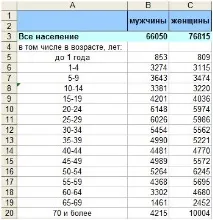
Една от числовите серии трябва да бъде отрицателна. Ако вашата таблица трябва да остане правилна, копирайте данните, необходими за диаграмата, на друг лист. Ако данните в оригиналната таблица могат да се променят, направете препратка към клетката. Например за жените = C5, а за мъжете = (- 1) * B5. Е, какво обяснявам, преподават Excel? добре!
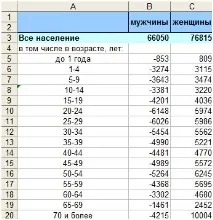
Започваме да изграждаме диаграмата както обикновено.
ПЪРВИ ПАМУК ЗА ДУМА -2003: [/ РАЗМЕР]
* Вмъкване -> Диаграма, избрано Управляван, бутон Освен това
* В полето Обхват щракна с мишката и избра номера от таблицата, започвайки с -853 и завършвайки с 10004. Тоест числата, с които ще бъде изградена диаграмата
Отидохме в раздела Ред, видя думите вляво Ред1 и Ред2. Това са нашите номера. Ред1 са числа за мъжете (къде са те, ако не са на първия ред, рождените белези), Ред2 са числа за жените. Кликна върху Ред1 и след това вдясно - в полето Име. Можете да въведете думата „мъже“ там и ако сте мързеливи - щракнете върху клетката с тази дума в таблицата си. След това щракнете, за да подчертаете Ред2, щракна в полето Име а също или въведете, или щракнете, за да покажете от коя клетка тази дума да се вземе.
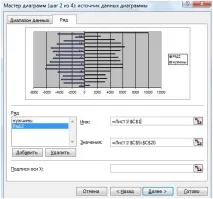
И вие също трябва да маркирате правилно вертикалната ос. Сега има числа като „едно, две, три, четири, пет, зайче излезе на разходка“, но нашата възраст трябва да е от масата. Кликване в полето Етикети по оста X и изберете клетки с текстове от таблицата, започвайки с до 1 година и завършва 70 и повече.
Бутон Освен това.
* На тази стъпка виждаме куп раздели. В раздела Заглавия можете да въведете заглавията, които искате (диаграми и оси). Останалите раздели могат да бъдат оставени такива, каквито са. Бутон Освен това
* В последната стъпка изберете място за диаграмата. Бутон Свършен
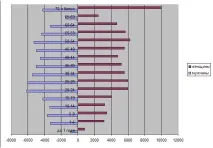
СЕГА ДОСТАВЯМЕ КАРТАТА "ДА УМЕТЕ"
1. Изберете, като щракнете върху долната хоризонтална ос (линията, под която са нашите числа
-8000, -6000 и др.). В краищата на линията трябва да се появят черни квадратни маркери. Това е знак, че сте подчертали правилно.
2. Без да отмествате мишката от линията, щракнете с десния бутон и изберете Формат на оста
Отворете раздела Брой и щракнете върху реда Всички формати
Въведете вместо дума Основна #### 0; #### 0, натиснете OK.
За тези, на които им е отвратително да са папагали, обяснявам целта, задачите и метода: Формат на ос -> Номер ви позволява да посочите как да се показват числата на оста. Нямам нужда от отрицателни числа по оста, искам да ги направя положителни. Във фразата #### 0; #### 0 се криптира следното: първата група преди точката с запетая - как да се показват положителни числа, втората - как да се покажат отрицателните числа. Хеш символът изисква цифра (ако има такава) или интервал (ако не) да бъдат показани в тази позиция. Символът "нула" е да покаже цифра и ако не е на това място, тогава нула. Следователно с шифър 0000 ще видя например числата 0005, 0015, 0347, 1234. Тук не са важни самите числа, а фактът, че ще се покажат не 5, а 0005 (шифър 0000 изисква четири цифри на всяка цена). Шифърът #### е по-демократичен: няма число - ще има интервал - и ще видя 5, 15, 347, 1234. В моя шифър предлагам комбинация от # и 0. Въпросът е, че при пресичането на осите (в нулева точка) Искам да видя числото 0 и шифърът ##### ще покаже интервал. Така че #### 0 ще означава: покажете числа, състоящи се от поне една цифра. В допълнение, моят шифър не иска да показва минус за отрицателни числа, което всъщност ми беше необходимо. За любопитство можете да експериментирате с шифри + #### (покажете знак плюс), ## ### (отделете хиляди с интервал).