Типични технологични операции върху работни книги и листове
Лабораторна работа No1
НАСТРОЙВАНЕ НА НОВА РАБОТНА КНИГА В MICROSOFT EXCEL
Кратка теоретична информация
Използвайте, за да съхранявате и автоматизирате изчисляването на данните, представени в таблична форма процесор за маса Microsoft Excel. Извикват се документи, създадени в Microsoft Excel работни книги. Работните книги се записват като .XLS файлове. Интерфейсът на средата на Microsoft Excel с работна книга е показан на фиг. 1.1.
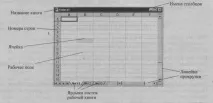
Фигура: 1.1. Стандартен интерфейс на работната книга с листове
Работна книга, по аналогия с обикновена работна книга, може да съдържа произволно подредени чаршафи, които служат за организиране и анализ на данни. Листовете могат да бъдат от различен тип: работни листове, модули на Visual Basic Application, диаграми. Можете да въвеждате и променяте данни на всякакви листове, да извършвате изчисления въз основа на данни от множество листове. Когато създавате диаграма, можете да я поставите на лист със съответните данни или на отделен лист с диаграма. Имената на листове се показват на етикетите в долната част на прозореца на книгата (вж. Фиг. 1.1). За да преминете от един лист към друг, щракнете върху съответния пряк път. Име текущата (активен) листът е удебелен.
Работно поле Microsoft Excel е електронна таблица, съставена от колони и редове. Имената на колоните са една или две букви от латинската азбука. Всеки ред от таблицата е номериран с арабски цифри. Размерът на таблицата е фиксиран: брой колони - 256, редове - 16384.
Таблица 1.1 са показани типични технологични операции с работни книжки и листове.
Типични технологични операции върху работни книги и листове
продължение на таблицата. 1.1
продължение на таблицата. 1.1
края на таблицата. 1.1
Преди да започнете работа с работна книга на Microsoft Excel, препоръчваме да настроите средата си с помощта на командата Услуга ► Опции ... главно меню. В резултат на тази команда се отваря диалогов прозорец. Параметри (фиг. 1.2).
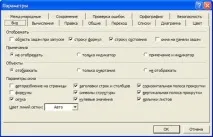
Фигура: 1.2. Диалогов прозорец Параметри с отворен раздел Изглед
Прозорец Параметри съдържа 13 раздела: Изглед, Изчисления, редактиране, Чести са и т.н. Преди да започнете работа, трябва да зададете следните параметри:
■ в раздела Изглед:
- поставете отметка в квадратчето Показване на лентата с формули, което ще ви позволи да покажете на екрана ред, разположен точно над таблицата и предназначен за въвеждане на математически формули;
- поставете отметка в квадратчето Показване на лентата на състоянието, което ще позволи да се покаже на екрана линия, разположена в долната част на прозореца и съдържаща информация за избраната команда или параметър;
- поставете отметка в квадратчето Показване на прозорци в лентата на задачите, което ще ви позволи да показвате няколко отворени книги наведнъж в лентата на задачите на операционната система Windows;
- бутон Бележки превключване в състояние само индикатор; в този случай в горния десен ъгъл на клетката, в която е направен коментарът, се показва червен триъгълник; самата бележка се показва само ако курсорът на мишката е надвиснал над клетката [3];
- бутон Обекти превключване в състояние дисплей, което ще позволи показване на всички графични обекти (картини, диаграми и др.) на работния лист;
- поставете отметка в квадратчето мрежа за показване на хоризонтални и вертикални линии, разделящи клетките една от друга;
- поставете отметка в квадратчето заглавки на редове и колони за показване на номера на редове и имена на колони на екрана;
- поставете отметка в квадратчето нулеви стойности, което ще позволи да се покаже числото 0 (нула) в клетки, съдържащи нулеви стойности;
- квадратчета за отметка хоризонтална лента за превъртане и вертикална лента за превъртане за показване на съответните ленти за превъртане на екрана (вж. фиг. 1.1);
- поставете отметка в квадратчето раздели на листа за показване на преки пътища до листове на работната книга на екрана (вж. фиг. 1.1);
- параметър Цвят на решетъчната линия питай по свое усмотрение;
- препоръчително е да оставите други стойности непроменени;
■ в раздела Изчисления:
- превключвател Изчисления поставен в позиция автоматично, което автоматично ще изчисли стойностите на всички формули при извършване на промени в работната книга;
- поставете отметка в квадратчето актуализирайте отдалечени връзки, което ще ви позволи да изчислявате и актуализирате формули, които съдържат връзки към други приложения на Microsoft Office;
- изчистете отметката точно както на екрана, което ще запази точността на изчисленията в съответствие с вътрешното представяне на числата (15 знака след десетичната запетая);
- поставете отметка в квадратчето съхраняват ценностите на външните отношения, което ви позволява да преизчислите данните на книгата преди запазване;
- препоръчително е да оставите други стойности непроменени;