Тестване на скоростта
Тестване на скоростта
Предговор. Техниката се използва за оценка и визуализиране на резултатите от теста в случай на проблеми в работата на интернет услугата.
Как да направите "екранна снимка" може да се прочете тук.
ВНИМАНИЕ! За да се получат адекватни резултати по време на всяка от тестовите задачи, НЕ трябва да се извършва работа в Интернет! И не забравяйте да рестартирате модема, преди да започнете процедурата.
ВНИМАНИЕ!
Абонати, свързани чрез ADSL технология, изпълнява ВСИЧКО точки от тази методология.
Абонати, свързани чрез Ethernet технология, изпълнява само първите три т. на методологията.
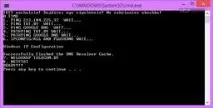
Внимание! За Windows 7 и Windows 8 трябва да стартирате файла като администратор (щракнете с десния бутон върху TEST.bat и изберете „Стартиране като администратор“). Когато BAT файлът завърши всички действия, ще видите следния прозорец.
Натиснете произволен клавиш на клавиатурата - прозорецът ще се затвори. След това отиваме в Задвижване C и намерете текстови файлове там PING.txt, PATHPING.txt и CONFIG.txt. Прикачване на тези файлове към резултатите.

и) Минаваме връзка и щракнете върху бутона "Започни изпита". Очакваме теста да приключи.
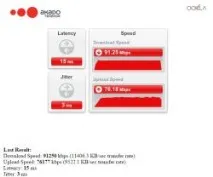
Когато тестът приключи, ще ви бъде представено нещо подобно. Правим му „екранна снимка“ и го прикачваме към резултатите.
б) Качете файла (размер около 75 Mb) от тук: http://www.apple.com/itunes/download/
Започваме да изтегляме, като кликнете върху бутона „Изтегляне сега“.
По време на процеса на изтегляне правим „екранна снимка“ на вашия мениджър за изтегляне или браузър и го прикачваме към резултатите от теста.
Внимание! За да покажете скоростта на изтегляне в браузъра, отидете в раздела Изтегляния, като натиснете клавишната комбинация Ctrl + J.
с) Качете голям файл (около 2,3 GB) от тук:
ftp://ftp.freebsd.org/pub/FreeBSD. По време на процеса на изтегляне правим „екранна снимка“ на вашия мениджър за изтегляне или браузър и го прикачваме към резултатите от теста.
Внимание! Не е нужно да изтегляте целия файл! Достатъчно е да изчакате минута или две, докато се установи стабилна скорост, след това да направите 2-3 „скрийншота“ с интервал от 20-30 секунди и да спрете изтеглянето.
д) Качете файла с помощта на торент клиент. За правилно тестване на скоростта трябва да изключите местните повторни тракери. Как да го направите, можете да видите тук.
Внимание! Необходимо е да се тества скоростта на връзката при едновременно изтегляне на 3-4 файла, които имат повече от 100 файла за качване. По време на процеса на изтегляне направете "екранна снимка" на вашия торент клиент и го прикачете към резултатите от теста.
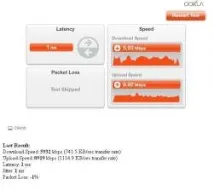
Очакваме програмата да завърши тестването. В резултат на това трябва да се появи нещо като следния прозорец с резултатите. Правим му „екранна снимка“ и го прикачваме към резултатите.
Изтегляне на програмата ZyxMon и го инсталирайте (за модеми с марка D-link - програмата DlMon).
Zyxmon - безплатна програма за Windows за управление и наблюдение на състоянието на Zyxel рутери.