Създаване на NC програма за 2D обработка в ArtCam Pro - ВСИЧКИ ГОТОВИ
По-долу е описан процесът на създаване на контролна програма за 2D обработка в ArtCam Pro:
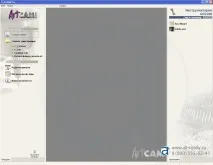
Създайте зона за бъдещия модел
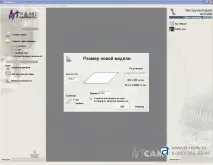
Да предположим, че моделът ще бъде в рамките на 300x300 мм. Потвърждаваме действието с бутона „ОК“
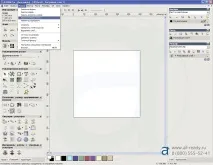
Ние определяме произхода. Създадената програма за обработка ще започне от този момент. Удобно е да стартирате UE от ъгъла на детайла.
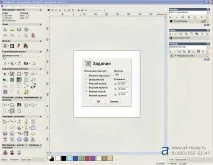
В нашия случай ще изберем долния ляв ъгъл. Ако е необходимо, това може да бъде всеки ъгъл, центърът на детайла, както и всяка ръчно посочена точка на нашия модел.
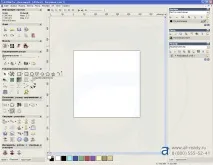
Нека създадем примитив, например кръг за по-нататъшно изрязване ...
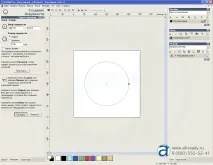
Въвеждаме ръчно координатите на центъра на кръга, ако трябва да го поставим точно в центъра на детайла. След това натиснете бутона "Създаване"
Сега трябва да го изрежем ... Отидете в раздела "ТРАЙКТОРИИ"
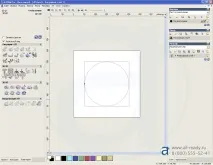
Кликнете върху вектора и в резултат той е маркиран в розово. След това изберете „T“ - обработка по профила от полето „2D UP“.
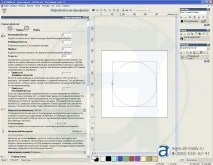
Да кажем, че ще изрежем по външната (външната) част на вектора, ако искаме кръгът да е празен. Ако се нуждаем от дупка с даден диаметър, тогава настройваме фрезата по вътрешната част на вектора - Вътре
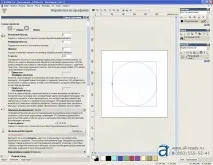
Знаем, че нашият материал е, да речем, 3 мм, съответно, първият проход е "0", а финалният проход е "3 мм"
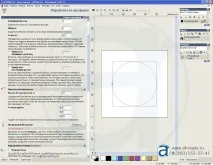
Ние създаваме зона за сигурност. "Безопасна височина" - височината от повърхността на детайла, по която фрезата ще се движи в празен ход от вектор на вектор.
„Точка на връщане“ - височината, до която инструментът ще се издигне след завършване на обработката на всички вектори, т.е. завършване на цялата програма. Заедно с това инструментът ще се върне към началната точка на старта.