Създаване на композитни изображения с помощта на Photoshop Clipping Masks, All About Graphics,
Lean Bishop е много талантлив и вдъхновен художник, който от години работи с дигитални инструменти, за да създава невероятни изображения. Hapwc. 6.62 и
6.63 показва как Lin използва отрязваща маска заедно с коригиращ слой Смесител за канали (Channel Mixer), за да премахнете цвета на камелия, но запазете цвета на фона.
Използвайте маски за отрязване, когато имате нужда от контрол върху стила, приложен към слой с прозрачни области.
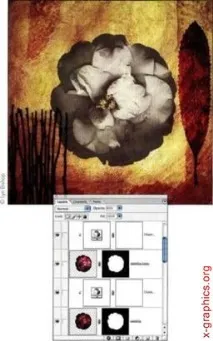
Когато използвате маска за отрязване, само цветето е с ниска наситеност
Използвайте маски за отрязване, когато имате нужда от контрол върху стила, приложен към слой с прозрачни области.
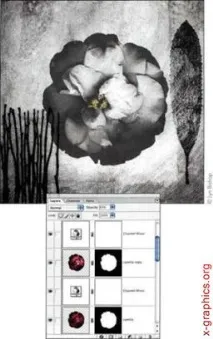
Без да се използва маска за отрязване, наситеността се намалява за цялото изображение
Създаване на облаци с помощта на група за изрязване
Подмяната на небето е доста често срещана задача. Тази тема беше разгледана в глава 5, но реших да ви покажа метод за създаване на изкуствено небе, който е полезен при работа с изображения, чийто външен вид значително се подобрява след добавяне на небето, както е показано yaris. 6.64 и 6.65.
1. Добавете нов слой. Кликнете върху мострата на основния цвят и изберете небесносин оттенък. Изберете инструмент Градиент (Градиент) и след това изберете втория градиент в прозореца Редактор на градиент (Gradient Editor) - Преден план към прозрачен (От основно към прозрачно).
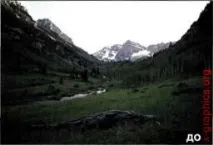
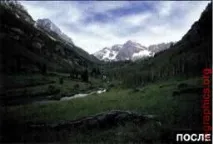
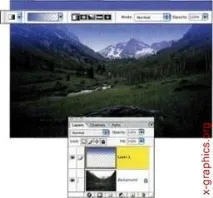
Добавете градиентен преход от синьо към прозрачно към нов слой
2. Начертайте градиент от горния ръб на изображението до линията на градиента, както е показано na ориз. 6.66.
4. Уверете се, че основният цвят е настроен на небесно синьо,
и бял като фон. Изберете Екип Филтрирайте Render Clouds (Cloud Rendering Filter). Филтърът може да се прилага няколко пъти, докато се получат желаните резултати
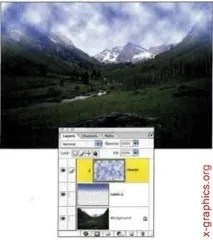
Прилагане на филтъра Clouds за създаване на облаци с подходяща форма
5. Добавете маска на слой към слоя с градиентно запълване, като щракнете върху иконата Добавете маска (Добавете маска) и след това използвайте голяма, мека черна четка, за да нарисувате облаците там, където те припокриват планините (фиг. 6.69).
6. За да дадете перспектива на изображението, изберете командата EditOTransform Perspective (Edit O Transform O Perspective), за да разширите горната част на облаците, както е показано na фиг. 6.70,
след това използвайте командата Edit> Transform Scale (Edit Transform1 Scale), за да настроите мащаба.
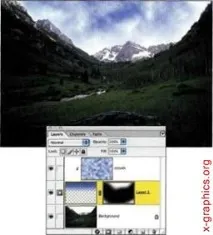
Маска на слоя за скриване на нежелани области
7. За да направите изображението по-реалистично, остава да добавите зърно към облаците, което ще скрие техния компютърен произход. Докато задържате бутона (), щракнете върху Създайте нов слой (Създава нов слой) и след това
в диалоговия прозорец, който се появява, поставете отметка в квадратчето Използвайте предходния слой, за да създадете изрязваща маска (Използвайте предишния слой, за да създадете маска за отрязване), изберете
режим на смесване Наслагване (Припокриване) и след това поставете отметка в квадратчето Попълнете с наслагване Неутрален цвят - 50% сиво (Попълнете с неутрален цвят в режим "Overlay" (сиво 50%)) (ориз. 6.71).
8. Изберете командата Филтър шум Добавяне на шум (Filter Noise Add Noise), поставете отметка в квадратчето Едноцветен (Монохромен) и след това задайте малка стойност на радиус, за да придадете на облаците малко зърно (ориз. 6.72).