Създаване на база данни за фактури
полетата с едно и също значение в различните таблици имат един и същи тип и размер;
ако полето в основната таблица е от типа „брояч“, то в подчинената таблица е „числово цяло число“.
9) За да редактирате желаната таблица, изберете я в списъка с таблици и изберете режим "Дизайн".
10) Изпълнете командата: Работа с бази данни Схема на данни.
11) Добавете всички таблици от базата данни "Фактури".
12) За да установите връзка между две таблици: поставете курсора върху полетата с връзки в основната таблица и, като задържите левия бутон на мишката, го плъзнете до съответното поле за връзка в подчинената таблица.
13) В диалоговия прозорец, който се отваря, проверете вида на връзката и поставете отметка в квадратчето.
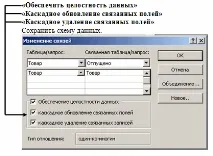
14) Създайте всички необходими връзки към базата данни, както е показано на диаграмата.
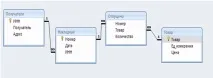
Редактиране на схема на данни:
- За да добавите таблица, извикайте контекстното меню на празно място и изберете „Добавяне на таблица“.
- За да изтриете таблица, изберете таблицата и натиснете бутона Delete на клавиатурата
- За да изтриете таблица, изберете таблицата и натиснете бутона Delete на клавиатурата
- За да изтриете връзка, изберете я и натиснете бутона Delete на клавиатурата
- За да промените типа на връзката, изберете връзката и отворете контекстното меню.
Когато променяте типа на връзката, имайте предвид, че типът се определя автоматично и се задава
- Един към един - ако са свързани две ключови полета или уникални индекси
- „Един към много“ - ако едно от полетата е ключ или уникален индекс
- Много към много - във всички останали случаи.
15) Затворете и запазете схемата за данни.
16) За да автоматизирате въвеждането на данни, подредете падащи списъци за някои полета. Създайте заместител на полето "INN" на таблицата "Фактури" от полето "INN" на таблицата "Получатели". За целта отворете таблицата „Фактури“ в изгледа „Дизайн“, изберете полето „TIN“ и изберете раздела „Замяна“. Попълнете всички необходими параметри, както е показано на снимката:
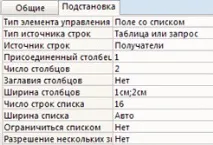
17) По същия начин извършете още две замествания: в полето „Номер“ на таблицата „Издадени“ от полето „Номер“ на таблицата „Фактури“; в полето „Артикул“ на таблицата „Изпратено“ от полето „Артикул“ на таблицата „Артикул“.
18) Запазване на промените.
Част II. Създаване на формуляр и попълване на база данни.
1) Изберете таблицата „Получатели“ и изпълнете командата: Създаване Няколко елемента.
2) В режим на проектиране ще се появи нов формуляр за въвеждане и редактиране на данни. Затворете и запазете под името „Получатели“.