Създаване и поддържане на списъци - ЧАСТ 6, Всичко за ремонт и настройка на компютър
Excel също приема, че искате да сортирате по колоната, която съдържа активната клетка, и включва в полето Сортиране по заглавката на тази колона (ако имате заглавен ред) или буква, която представлява колоната. Тъй като потребителите обикновено предпочитат да сортират във възходящ ред, Excel задава бутоните Възходящо по подразбиране. Ако имате други намерения, променете параметрите за сортиране и кликнете върху бутона OK.
Стандартната лента с инструменти има два бутона: за сортиране съответно във възходящ и низходящ ред. Но те също работят и точно обратното, трябва само да задържите клавиша Shift, докато кликнете върху бутона. Ако имате недостиг на място в лентата с инструменти, можете да го спечелите, като премахнете допълнителния бутон и да промените реда на сортиране с клавиша Shift.
Сортиране по множество колони
Сортирането по една колона е добро, но подреждането по две или дори три колони наведнъж дава максимално удоволствие от силата на Excel. За да направите това, въведете стойности в едното или и двете полета Тогава по в диалоговия прозорец Сортиране на диапазон. Например, за да сортирате списъка на персонала от същата фиг. 28.1, първо в низходящ ред от колоната Заплата и в същото време ("след това") във възходящ ред от колоната Фамилия, попълнете диалоговия прозорец, както е показано на фиг. 28.15. Резултатът е показан на фиг. 28.16.
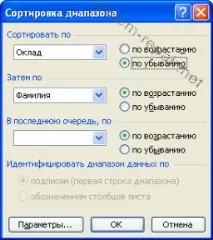
Фигура: 28.15. За да сортирате по две колони, въведете заглавията на колоните в полетата Сортиране по и След това по.
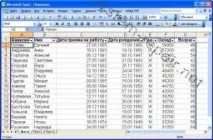
Фигура: 28.16. Сега линиите са подредени в низходящ ред на заплатите; редове с една и съща заплата се сортират по азбучен ред по фамилия
Сортиране на част от списък
Ако изберете една клетка, преди да изберете Сортиране от менюто Данни, Excel сканира цялата област около тази клетка, избира целия непрекъснат диапазон от клетки и приема, че се интересувате от целия диапазон. Следователно, ако трябва да сортирате само част от списъка, изберете само тези редове и колони, които наистина трябва да бъдат сортирани. След това изпълнете командата Сортиране от менюто Данни. Така че, за да сортирате в нашите примерни редове от 10-то до 20-то (вижте фиг. 28.1), изберете клетки A10: G20.
Досега във всички наши примери сме премествали напред-назад само редове, оставяйки колоните сами. Но по същия начин можете да сортирате колоните, без да променяте реда на редовете, както е описано по-долу.
1. Изберете командата Сортиране от менюто Данни.
2. В диалоговия прозорец Сортиране на обхват щракнете върху бутона Опции и задайте бутона за избор на Сортиране отляво надясно.
3. Щракнете върху OK, за да се върнете към основната част на диалоговия прозорец Sort Range.
4. Попълнете полетата, конфигурирайте радио бутоните и щракнете върху OK.
На фиг. 28.17 и 28.18 показват лист преди и след сортирането на колони.
Фигура: 28.17. Годините в този отчет са сортирани във възходящ ред
Фигура: 28.18. Същият доклад, където редът на хронологията се променя на противоположен
Този резултат е постигнат чрез следната процедура:
1. Избрахме клетки B1: F4.
2. След това изберете командата Сортиране от менюто Данни.
3. В диалоговия прозорец Сортиране на диапазон щракнете върху бутона Опции.