Създавайте и прилагайте контролни точки (моментни снимки) при работа с виртуални машини Hyper-V
За да отмените нежеланите промени на виртуални машини, хипервизорите предоставят специална функционалност като връщане към точка за възстановяване на Windows или архивиране на системата, както се практикува с физически компютри, когато възникнат проблеми. В хипервизорите това е механизмът за създаване на моментни снимки (Snapshots), те също са контролни точки, те също са контролни точки. Това са моментни снимки на състоянието на виртуалните машини, към които можете да се върнете по всяко време, ако нещо се обърка след експериментиране с ОС за гости.
Използване на моментни снимки на виртуални машини
Създаване на контролни точки в Hyper-V
Премахване на контролни точки
Преименуване на точки за прекъсване
Прилагане на контролни точки
Експортиране на виртуални машини в състояние на контролна точка
Опции за създаване на контролна точка
Hyper-V се наричат контролни точки, това е името в руския интерфейс. Ще разгледаме по-отблизо работата с контролни точки, използвайки Hyper-V, включен в Windows 10 като пример.
2. Създаване на контролни точки в Hyper-V
Контролните точки се обработват в диспечера на Hyper-V. В самия център на прозореца за свойства на избраната виртуална машина, всички създадени някога контролни точки ще бъдат показани в дървовидна структура.
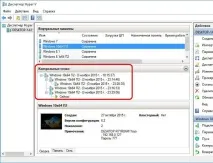
Hyper-V по избор не ограничава броя на възможните контролни точки, но не трябва да създавате твърде много от тях, тъй като съответно всеки от тях заема място на физическия твърд диск.
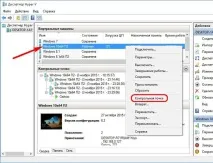
За да създадете контролна точка, в диспечера на Hyper-V кликнете върху желаната виртуална машина, извикайте контекстното меню и изберете елемента "Checkpoint".
По време на процеса на създаване на контролната точка състоянието на виртуалната машина няма значение: тя може да бъде изключена, запазена или в работно състояние. Едно от предимствата на хипервизора Hyper-V е, че той невидимо създава моментни снимки на работеща виртуална машина. Снимките се създават в движение, но без временно спиране на работата, както се случва при същата процедура с виртуалните машини VMware и VirtualBox. Когато създавате контролна точка, Hyper-V управлява RAM, така че моментната снимка на виртуалната машина да не включва области, които все още не са запазени. Тези области временно ще използват RAM или виртуална памет на физическия компютър, докато процесът на контролния пункт не завърши.
3. Премахване на контролни точки
Както бе споменато по-горе, по-добре е да изтриете ненужни контролни точки, за да спестите място на твърдия диск на физически компютър. Контролните точки се премахват от командата на контекстното меню, извикана върху избраната контролна точка. Командата Delete Control Point ще изтрие само избраната контролна точка.