Свързани лаборатории - Архивиране на файлове
Лаборатория 1. Използване на архиватора WinRAR
1. За да стартирате архиватора WinRAR, изберете командата в главното меню на Windows Програми ► WinRAR ► WinRAR . След това на екрана ще се отвори прозорец. WinRAR, както е показано на фиг. един.
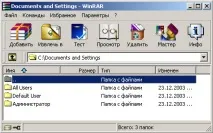
Фигура: 1. Прозорец WinRAR в режим на работа с файлове
1. Прозорецът на архиватора има познати за вас елементи: меню, лента с инструменти с изскачащи съвети. Както се вижда на фиг. 4.9, прозорецът на архиватора WinRAR, за разлика от прозореца WinZip, има инструменти за навигация през дисковете и папките на компютъра: списъчно поле за избор на устройства и папки, бутон за придвижване до най-горното ниво в йерархията на папките.
2. WinRAR има два основни режима: файлови операции или архивни операции. Ако името на архивния файл се показва в полето на списъка, тогава WinRAR превключва в режим на работа с архива и променя набора от бутони в стандартната лента с инструменти.
3. Използвайте прозореца на списъка с дискове, за да изберете желаното устройство. За да излезете в родителската директория, щракнете върху прекия път на папката с име ".". За да отворите желаната папка, щракнете върху прекия път с името на папката.
- За помощ изберете командата ?► Съдържание . В прозореца WinRAR: Помощ изберете в раздела Съдържание раздел WinRAR интерфейс, под раздел Менюта на WinRAR, както е показано на фиг. 2.
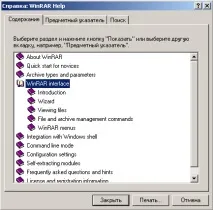
Фиг. 2 Помощен прозорец за WinRAR
- Създайте архив от множество файлове в директория D: \ Начало . За да направите това, изберете D: \ Home в списъка с дискове и папки, разделяте файловете, от които се нуждаете, и кликнете върху бутона "Добавяне" в лентата с инструменти (фиг. 3).
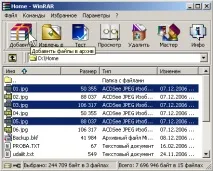
Фигура: 3. Добавяне на избрани файлове към архив
В прозореца Име и параметри на архива изберете раздел Чести са, в полето Име на архива задайте името на архива (по подразбиране се посочва от името на папката), изберете опцията RAR формат на архива в полето Опции за архивиране активирайте отметката Създавам SFX архив (създайте саморазархивиращ се архив). Моля, обърнете внимание, че след това разширението на създадения архивен файл в полето Име на архива промени от rar към exe, както е показано на фиг. 4.
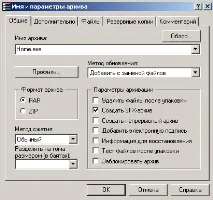
Фигура: 4. Определяне на параметрите на архива
След като щракнете върху бутона OK, започнете операцията по опаковане на файловете в архив. След това се извършва архивиране и на екрана се появява прозорец, показващ процеса на архивиране. Когато архивирането приключи, саморазархивиращ се архивен файл ще се появи в текущата директория, в нашия пример, начало. exe .
- Изтриване на дома. exe всеки файл, за който отворете архива в прозореца на архиватора WinRAR, посочете файла за изтриване и щракнете върху бутона "Изтриване" в лентата с инструменти или изберете командата Команди ► Изтриване на файлове . Потвърдете изтриването, като кликнете върху бутона "Да" в заявката в прозореца за потвърждение Изтриване (фиг. 5).
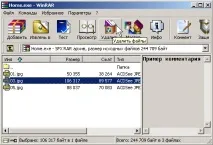
Фигура: 5. Прозорец WinRAR в режим на операции с архиви: изтриване на файл от архив
- Извлечете дома. exe, намиращ се в папката D: \ Home, файлове, които имат първия символ в името “0".
Фигура: 6. Избор на група файлове в архива
След това щракнете върху бутона Extract To в лентата с инструменти или изберете от менюто Команди команда Извличане в посочена папка (можете да щракнете върху комбинацията от клавиши Alt + E). В прозореца Начин и опции за добив задайте параметрите за извличане на файлове от архива, кликнете върху бутона "OK" и наблюдавайте процеса на извличане на файлове от архива.
Забележка. Ако директорията вече съдържа файл, който трябва да бъде извлечен от архива, тогава се показва поле за съобщение, указващо, че такъв файл вече съществува. На въпрос "Искате ли да замените съществуващ файл?" трябва да вземете решение и в зависимост от това щракнете върху бутона в полето за съобщения, показано на фиг. 7.