Станете потребител с ниска мощност с тези полезни съвети (Как да) Съвети за


Ако харесвате Slack и шансовете са, ако използвате Slack за вашия бизнес или организация, тогава и тя харесва. Slack е много лесен за използване и може би вече сте осъзнали много от неговите трикове, но може би знаете повече.
Любовното парти Slack Fueled by Internet изглежда не показва признаци на спиране. Той промени начина, по който организациите общуват, въпреки че в сърцето си остава прост клиент за чат. Slack посвещава своето привличане на своя приятелски външен вид, разширяемост и невероятен набор от функции.
Това обаче не означава непременно, че всеки е запознат отблизо с всичко, което Slack може да направи. Истината е, че дори ние не сме и затова винаги научаваме нови неща. За тази цел сме съставили кратък списък с някои от любимите ни съвети и съвети за релаксация с течение на времето.
Всички клавишни комбинации
Първо, клавишните комбинации. Ние наистина обичаме клавишните комбинации тук, така че е съвсем логично наистина да се интересуваме от Slack. Ако използвате клавишната комбинация "Command + /" на Mac или "Control + /" на Windows, тя ще премахне екрана на клавишната комбинация.
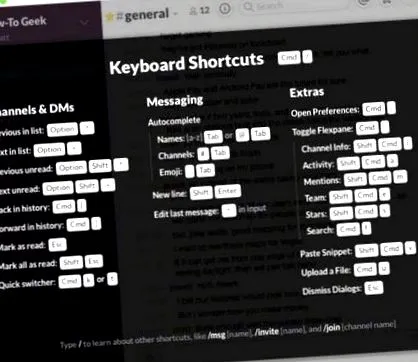
Това е наистина важен пряк път на клавиатурата, но не е единственият. За да станете истински ефективни, като напишете пътя си около приложението, прекарайте известно време в размишление и научете какво можете да направите.
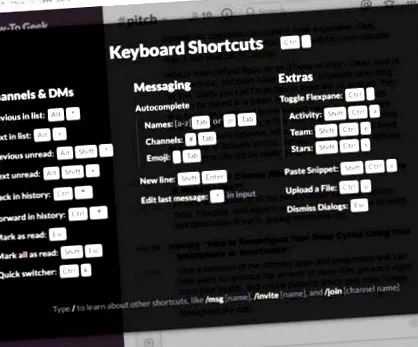
Имайте предвид, че всичко, което научите на OS X, ще се различава от Windows и обратно. Ако обаче знаете разликите между двете платформи (обикновено просто „Command“ спрямо „Control“), използвайте клавишната комбинация „/“, за да извлечете страницата на клавиатурата за справка., тогава не би трябвало да имате проблеми.
Свързване към Slack връзки
Някой от вашата организация каза ли нещо смешно или забележително, на което искате да привлечете вниманието при вашите борси? Щракнете с десния бутон на мишката върху клеймото за време на съобщението или дълго натиснете съобщението в мобилното приложение и копирайте връзката Slack.

След това можете да го вмъкнете в чата.
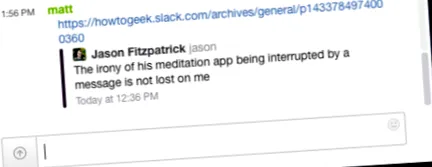
Това е чудесен начин да привлечете внимание или да цитирате неща, споменати по-горе. Не забравяйте да видите съобщенията, към които искате да се обърнете, защото те могат бързо да се загубят в смачкване на други хора.
Бързо превключване
Показването и щракването са толкова неефективни, когато можете просто да използвате „Command + K“ (Mac) или „Control + K“ (Windows), за да превключвате без усилие между каналите. И колеги.
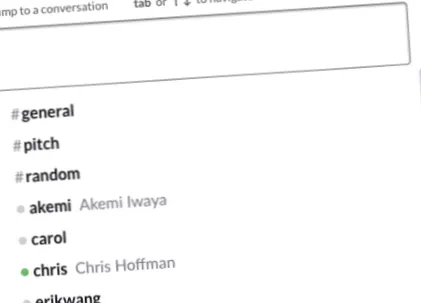
След като отворите бързия превключвател, можете да въведете първите букви от вашата дестинация и да натиснете "Enter", за да я изберете. Това спестява много време за избор на всеки канал с мишката.
/ за поръчки
Ако натиснете бутона "/" в прозореца за писане, ще се появи списък с команди.
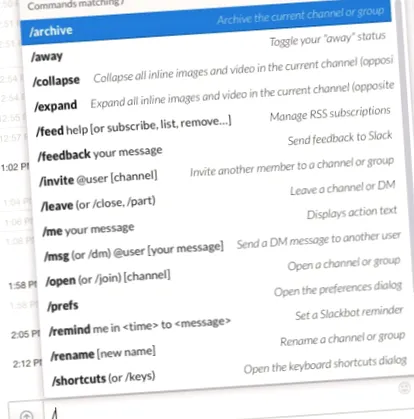
Може да намерите много от тях за особено полезни, като промяна на състоянието ви навън, отваряне на предпочитания, настройване на напомняния и др. Мислете за тях като за клавишни комбинации, само дума „/“ и можете бързо и лесно да изпълнявате прости задачи.
Това ни напомня
Говорейки за напомняния, те са много полезни, ако сте останали на работа и трябва да бъдете помолени да направите нещо важно по-късно. Можете да използвате командата "/ напомняне", за да накарате Slackbot да ви изпрати съобщение, което ви напомня да изпратите съобщение или да напишете имейл или просто да го вземете. мляко от магазина.

По време на зададеното време Slackbot ще ви напъва като приятелско напомняне.
Така че, ако изпълнявате поръчки или просто сте затрупани с работа, ще получите пинг, сякаш някой ви изпраща директно съобщение.
Редактирайте това, което казвате
Повечето потребители на Slack вече знаят, че можете да редактирате всичко, което въведете, като щракнете върху малката икона на колелото до вашето съобщение и изберете „Редактиране“ (или „Изтриване“). "ако просто искате да го премахнете).
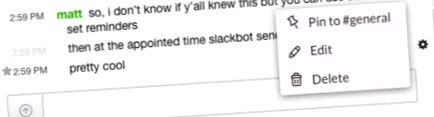
Ако искате бързо да редактирате току-що въведеното, натиснете стрелката нагоре.

Това работи само за най-новото съобщение. Ако въведете няколко съобщения с течение на времето и след това забележите грешката си, ще трябва да прибегнете до предишния метод за редактиране.
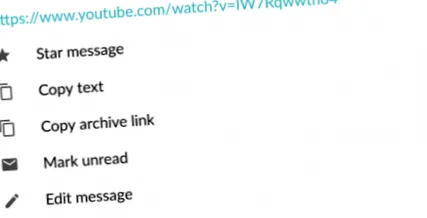
Не забравяйте, че ще трябва дълго да натискате мобилното приложение, за да получите достъп до функцията за редактиране, като например тук във версията за Android.
Точки за закрепване
Имате важен елемент, който искате да направите. Забелязали сте елемента „Pin for“ в предишна екранна снимка. Може би имате някои правила, които искате всички да бъдат на една и съща страница, или ежедневна оферта, за да вдъхновите екипа си.

Така или иначе, можете да фиксирате елемент и след това той ще бъде заключен, ако всички могат да го видят. Просто щракнете върху малкото „i“ от функцията за търсене, за да видите всички елементи в канал.

Вероятно не искате да поправяте всички неща, които намирате за забележителни. За всичко останало, не забравяйте, че можете да използвате звездната система, за да запазите битове полезна информация, към която трябва да се обърнете по-късно.
Означаване като прочетено или непрочетено
Управлението на състоянията за четене на съобщения е добър начин да ви напомня къде сте спрели в разговор. За да маркирате значително мястото си в разговор, просто задръжте клавиша „Alt“ (всяка платформа) и изберете къде искате да го маркирате като нечетлив. Всичко отвъд тази точка ще се счита за ново послание.

От друга страна, ако искате да маркирате канал като прочетен, натиснете клавиша "Esc".
Ако искате да изтриете всички незабавни съобщения и нови елементи във всеки канал, можете да използвате комбинацията "Shift + Esc".

Slack ще се появи с предупредително съобщение, ако се опитате да го направите. Можете да си кажете да не се чудите повече и бъдете внимателни с тази нова сила.
Проверка на вашите изявления.
Нещата могат да се случат бързо в Slack, особено ако всички се чувстват обсъдени. Може да се окажете в даден момент с още споменавания и превъртане назад, за да разберете какво казват хората за вас, може би няма да е толкова просто.
За щастие можете да проверите менютата си, всички съставени на едно удобно място.

В iOS последните ви менюта и други важни функции са достъпни, като щракнете върху иконата на менюто в горния десен ъгъл.
В приложението Slack за Android докоснете иконата „@“ на началния екран.

Сега никога няма да пропуснете друга важна дискусия, в която сте споменати.
Форматиране на съобщението
И накрая, можете да форматирате текста, например ако искате да подчертаете или да насочите вниманието към конкретна точка.
Когато съставяте съобщения в Slack, използвайте звездички, за да *îndrДѓzneЕЈ * Елементи, подчертани в _italicize_.
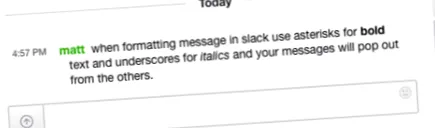
Има и други неща, които можете да направите, като списъци. Когато използвате "Shift + Enter", създайте прекъсване на ред, което означава, че можете да преброите списък или да създадете точки.
И накрая, друга важна бележка за форматирането е, че можете да създавате блокови кавички, като използвате>. Използвайте повече, за да въведете повече абзаци, както е показано на следващата екранна снимка.
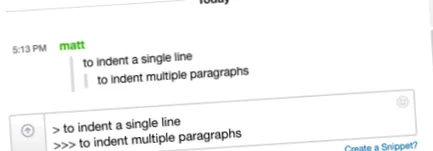
Знаем, че звучи доста игриво и може да си помислите „вие ли сте?“, Но ако можете да направите някои прости трикове като този, това наистина може да ви отблъсне. пред останалите Лениви. Ако искате да научите повече за форматирането на текст в Slack, не забравяйте да разгледате страницата за помощ по темата.
Старото съобщение „комуникацията е ключова“ звучи малко щракащо, но това е проста истина и поне за „Как да направим“, Slack наистина повдигна ежедневните ни комуникации и как сме правили нещата. От друга страна, винаги има повече неща, които можем да се научим да правим по-добре. Надяваме се да намерите тези основни съвети и че значително ще подобрите начина, по който използвате Slack във вашата организация.
Разбира се, няма съмнение и за други полезни неща, които не споменах. Ако искате да предложите любимите си съвети за използване на силата на Slack, моля, оставете отзивите си в нашия дискусионен форум.