Списък на фигурите; Форматиране на директория на таблицата
Списъкът с фигури или таблица с таблици в Word, който се вмъква по подразбиране, обикновено не е приятен.
Тук ще ви покажем как можете да промените това.
Етап 1
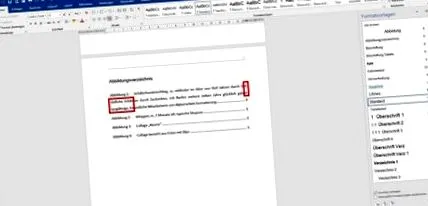
Списъкът с фигури е създаден, но все още не е форматиран: Многоредови текстови фигури са наречени "Фигура" в следващия ред и в края те попадат в номерата на страниците. Разстоянията са еднакви навсякъде и е трудно да се разграничат отделните изображения един от друг с един поглед.
Освен това шрифтът и размерът не са стандартни (обикновено Arial или Times New Roman). Стандартният шрифт в Word е Calibri.
Промяната на тези условия изисква половин маратон с малко щракване. Но не се притеснявайте, както винаги ще ви водим стъпка по стъпка през джунглата от щракания.
стъпка 2
Първо изберете целия списък с фигури и след това щракнете вътре с десния бутон на мишката. В селекцията щракнете (отново сляво) върху „Редактиране на поле“.
стъпка 3
В новия прозорец кликнете върху „Съдържание“ (подвеждащо име, но е правилно).
Стъпка 4
В новия прозорец кликнете върху „Промяна“.
Стъпка 5
И в новия прозорец отново на „Промяна“.
Стъпка 6
В този прозорец можете първо да промените шрифта, размера на шрифта и цвета на шрифта. Тук задайте стойностите, които също използвате в текущия текст (напр. Arial, 11 pt., Цвят на шрифта черен или „автоматично“).
След това отидете в долния ляв ъгъл до полето "Формат" и кликнете върху "Абзац".
Стъпка 7
И отново ще се отвори нов прозорец. Тук можете да направите много настройки.
В горната част има 2 раздела: „Отстъпи и интервали“ (в тази стъпка) и „Прекъсване на реда и страницата“ (в следващата стъпка).
Първо раздела "Вдлъбнатини и разстояния":
По-горе ще намерите подравняването на текста. За да предотвратите изтеглянето на буквите на фигурата, най-добре е да ги зададете на „Наляво“ в менюто за избор.
Отстъпите преместват целия текст наляво или надясно. Отляво трябва да има 0 см, отдясно се измества само текстът на илюстрацията. Това няма ефект върху номера на страницата, който остава вдясно. Задайте 0,8 см тук, за да предотвратите пускането на текста на изображението в номера на страницата.
Под това разстоянията определят разстоянието между отделните изображения. Първо трябва да го намалите до 6 pt. преди и след поставяне. Ако имате малко илюстрации и искате да бъдете по-щедри, можете също да използвате 12 или 18 pt. да настроя. Ако имате много, оставете 6 pt, в противен случай броят на страниците за списъка с фигури бързо ще се увеличи. Стрелките нагоре и надолу отброяват по 6 pt. повече или по-малко. Можете също да въведете номер сами.
Специалният отстъп вдясно показва разстоянието между номера на фигурата и текста на фигурата и гарантира, че текстът на фигурата е подравнен с многоредови етикети. Задайте разстоянието тук на „Висящо“ (меню за избор) и 2,5 см (вдясно от него). Ако е твърде голям или твърде малък, можете да коригирате това по всяко време.
ЗАБЕЛЕЖКА: Ако имате и списък с таблици, всички промени, направени тук, също го засягат. Думата "таблица" е по-малка от думата "фигура". В резултат на това големите разстояния създават много по-големи разстояния в списъка с таблици. НЕ можете да форматирате списъка с фигури и таблици отделно! Най-добре е да тълкувате тази стойност възможно най-кратко. Ако вашата директория изглежда странно в края, това се дължи най-вече на разстоянието, което сте задали в специалния отстъп. Вероятно ще трябва да се заиграете малко тук - коя стойност е подходяща зависи от вашия шрифт, размера на шрифта и броя на цифрите във вашите цифри.
Разстоянието между редовете трябва да е "Обикновено". Изискваният интервал от 1,5 в много насоки се отнася само до основния текст, а не до списъци, заглавия и всички останали части от текста!
НЕ потвърждавайте с OK, първо преминете към следващата стъпка!
Стъпка 8
В раздела „Прекъсване на редове и страници“ поставете отметка в квадратчетата „Контрол на абзаци“ и „Запазете този абзац заедно“. Останалото остава непроверено. По желание можете да поставите отметка в квадратчето до „Потискане на преноса“, ако не искате пренасяне в директорията. Тъй като текстът ви е подравнен вляво, това има смисъл.
Сега потвърдете всички прозорци с OK. Вие сте заети с него за момент. В края на кликването ще бъдете попитани дали съществуващата директория трябва да бъде променена.
Потвърдете това и с OK.
Стъпка 9: завършен резултат
Ето как изглежда крайният резултат. Ако сте продължили, както е описано в нашите инструкции "Автоматично номериране на цифри" и сте задали спирки в етикетите на фигурите, всички етикети са спретнато един под друг. Ако не, само многоредовите етикети се изравняват, първият ред не. Друга причина да не се изплаквате може да бъде твърде много интервали СЛЕД спиране на табулатора.
Ако трябва да направите промени, направете го само в текста, а не в директорията! След като отворите файла отново, промените, които сте направили ръчно в директорията, изчезват.
Можете да използвате комбинацията от клавиши "Ctrl + ляв бутон на мишката", за да преминете към съответната фигура и да я промените в текста.
Можете да прочетете как да приложите промените към директорията в нашия урок Актуализиране на директории.