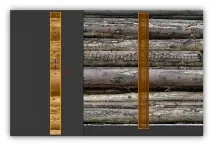
Смесване на текстури в режим Texture Paint в Blender
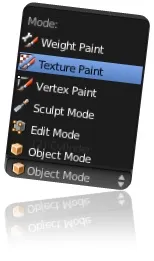
Здравейте, скъпи потребители на уебсайта на Blender Ukraine. Искам да ви покажа възможностите Блендер 2.5 за да създавате текстури, като ги смесвате в режим Текстура боя.
Разбира се, първата стъпка е да създадете правилната UV метене. Това е доста просто, така че няма да описвам целия процес. Ако имате някакви затруднения, можете да разгледате урока.
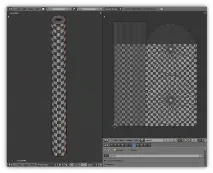
Първо, създадох цилиндър. След това маркирах шевовете (Ctrl + E-> Маркиране на шев). След това създадох тестова текстура, за да проверя дали разгъването е направено правилно. Ако във вашия случай тестовата текстура лежи върху мрежата неравномерно, опъната, тогава трябва или да направите разгъването отново, или да я подравните в прозореца UV/Image Editor.
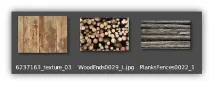
Аз Сега нека да стигнем до избора на текстури, тук изборът е ваш, всичко зависи от това, от което се нуждаете. В този урок ще направя текстурата на труп, така че се нуждаем от следните текстури: текстурата на дупето, текстурата на кората и текстурата на голо дърво без кора (тъй като ние имаме този дневник, а не дърво, тогава най-вероятно кората е била повредена по време на механична обработка).
Взимам всички текстури от сайта cgtexture.
II Е, когато сме събрали всички текстури, от които се нуждаем, можем да започнем забавната част. Отиваме в раздела Данни за обекта и спуснете очите ни надолу към свитъка UV текстура
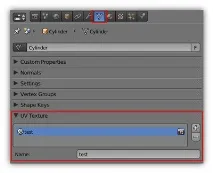
II.a Вече имаме UV тест слой, сега е време да използваме текстурите, които сме изтеглили. Създайте друг слой UV, като щракнете върху знака плюс до списъка (предпочетох да наименувам слоевете в реда, в който са създадени). След това изберете текстурата за първия слой, аз ще взема краищата на дневника.
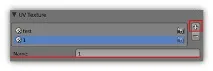
И това трябва да излезе след извършените операции. Моля, обърнете внимание, че по време на текстурирането беше избран първият слой и тестовият слой остана недокоснат.
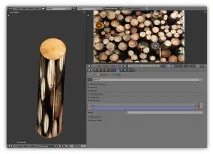
II.б Сега да започнем да прилагаме „кората“. Създайте слой отново, само сега с името "2". Моля, обърнете внимание, че за да създадем красива текстура на кората за нашия дневник, може да ни е необходим не един, а няколко слоя с различни размахвания.
Нека започнем с първата.
Отидете за преглед Номер 1, включете режима за редактиране, изберете всички върхове (А), след това натискаме (U -> Проект от изглед),след това размахът се събужда, за да изглежда, но тогава вашата мрежа е сплескана в една равнина, или по-скоро направихме предна проекция на нея върху равнината.
Тя трябва да изглежда по следния начин: