Ръководство за потребителя, Анализ на първоначалните данни и проверка на резултатите от програмата -
Упътване
Разработеният потребителски интерфейс е прост и интуитивен за обикновения потребител.
Създаденото приложение е предназначено да помогне на взимащия решение да вземе решение за закупуване на два вида машини. След стартиране на exe-файла се появява основният прозорец, показан на Фигура 3.1.
Цялото приложение е разделено на две основни области. Помислете за тях:
1) Областта "Технически характеристики на машините" е предназначена за въвеждане на технически характеристики на машините. Първата таблица съдържа параметрите на машини от първия тип, втората - от втория тип. Можете също да редактирате данни в тези таблици. За да редактирате, трябва да изберете желаната клетка, щракнете двукратно върху нея и въведете нова стойност вместо старата.
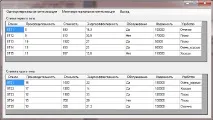
Фигура 3.1 - Изглед на основния прозорец на приложението
2) Областта "Меню" е основната част на приложението. Както можете да видите от Фигура 3.1, той се състои от два раздела „Оптимизиране на един критерий“ и „Оптимизиране на много критерии“. Нека разгледаме тази част от приложението по-подробно.
Разделът „Оптимизация по едно критерии“ е предназначен за едномерна оптимизация. За да може програмата да извърши оптимизация, първо трябва да изберете един от трите предложени критерия: производителност, енергийна ефективност и цена. След като изберете критерий, трябва да щракнете върху бутона "Оптимизиране", след което приложението ще покаже резултата от извършената оптимизация, т.е. най-добрата двойка машини, които ще бъдат маркирани в червено (най-добрата алтернатива за избрания параметър) и оранжево (втората и третата алтернатива, след най-добрите) в съответствие с фигура 3.2.
Разделът „Многокритериална оптимизация“ е предназначен за многомерна оптимизация. За да се извърши многовариантна оптимизация, е необходимо двама експерти да дадат оценки на критериите, необходими за решаване на проблема.
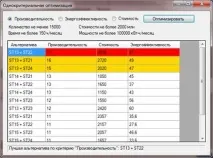
Фигура 3.2 - Резултатът от едномерната оптимизация
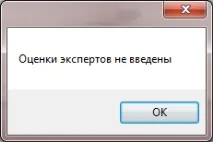
За да въведете оценките на експертите, трябва да кликнете върху бутона „Оптимизиране“, след което ще се появи нов прозорец, който ще ни позволи да въведем оценките на първия експерт. След въвеждане на приблизителните оценки, натиснете бутона "Ok", след което се появява нов прозорец, който ви позволява да въведете оценките на втория експерт. Ако не са въведени оценки, когато прозорците са затворени, ще се покаже съобщението, показано на фигура 3.3