Ретуширане на стари снимки, Soohar - уроци по 3D графика и фотография в Photoshop
В този урок ще научите как да ретуширате стара снимка във Photoshop. За много амбициозни оператори и фотографи възстановяването на фотографията може да изглежда като трудоемка и понякога невъзможна задача. Това обаче е напълно погрешно, защото инструментите на Photoshop ще ви помогнат лесно да възстановите дори най-привидно повреденото изображение от време на време.
В този урок ще научите как да прилагате коригиращи слоеве, ще научите как да работите с такива полезни инструменти като Healing Brush Tool и Clone Stamp Tool, а също така ще разберете основните принципи на ретуширане на стари снимки. Но преди да започнете урока, трябва да разберете един прост факт - всяка снимка винаги изисква различен подход, тъй като няма конкретно правило за възстановяване, но методите и техниките, описани по-долу, могат да бъдат приложени към всяко повредено изображение. Просто трябва да се научите как да комбинирате различни техники и след това можете да възстановите моментна снимка на всяка сложност на щетите. Ами да започнем!
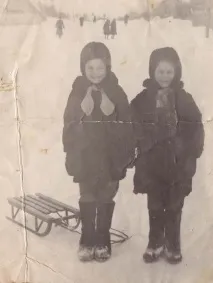
Отворете изображението в Photoshop. Първо трябва да настроите контраста, тъй като изображението изглежда прекалено леко. За това е по-добре да използвате слой за регулиране на нива. Не забравяйте, че за степенуването на цветовете използването на коригиращи слоеве е много за предпочитане пред използването на менюто Настройки. Въпросът е, че използването на слой ви позволява да коригирате цветовете по всяко време. В допълнение към гъвкавостта на работа, можете също така да премахнете коригиращия слой и по този начин да възстановите първоначалните настройки.
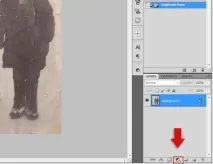
Затова нанесете слой за регулиране на нива. За да го приложите, щракнете върху иконата Създаване на ново запълване или корекции, намираща се в палитрата Слоеве:
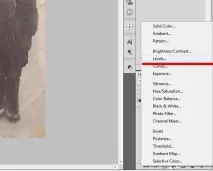
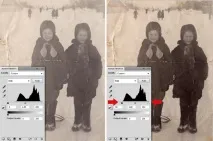
Пред вас ще се отвори меню с настройки за ниво. Преместете десния и левия плъзгач, за да се опитате да постигнете желания резултат:
Сега трябва да се отървете от шевове, прах и мръсотия. За да изчистите такива дефекти, можете да използвате инструмента за лечебна четка (Hotkey J):