Ретуш на кожата с копринено-кадифена кожа и гарантирано устойчиво на пори
Ретуширането на кожата се състои от три стъпки. Първо, кожата се освобождава от примеси, второ, цветовите разлики в кожата се изравняват и, на трето място, кожата се изглажда, като се вземат предвид естествените пори на кожата. Третата стъпка е най-взискателната, тъй като става въпрос за омекотяване на грубите структури и поддържане на порите остри.
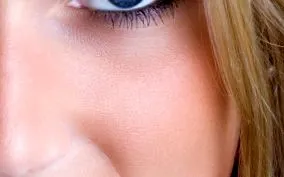
Ретуширането на кожата се препоръчва, когато пъпки, петна и отражения на светлината правят кожата да изглежда неспокойна и нечиста. Ефектът от ретуширането е копринено-мека кожа, която все пак трябва да изглежда естествено.
Препоръчваме:
В този урок ще покажа как може да се създаде копринено гладка кожа с фина структура на порите при ретуширане на кожата.
Предварителна забележка
Илюстрациите от този урок са взети от видео тренировъчна сесия, в която обработката е извършена с оглед на необходимите грижи и краткостта, необходима за видео тренировъчна сесия. Следователно необходимата чистота по време на обработката не може да бъде гарантирана във всеки случай.
Стъпка 1: Премахнете несъвършенствата на кожата
Инструментът за поправяне и ремонтната четка са много подходящи за ретуширане на дефекти.
Инструментът Repair Brush работи подобно на Clone Stamp. Областите са фокусирани с клавиша Alt като източник и след това областите на кожата могат да бъдат редактирани. Разликата е, че за разлика от копирния печат има баланс между яркост, контраст, оттенък и наситеност. По този начин, ремонтната четка прощава отклонения в цветовата съгласуваност между източника и целевата област и т.н.
Инструментът за кърпене е смес от ласо инструмента и инструмента за ремонтна четка. С инструмента се избира източник и след това се избира по-добра област в селекцията. След това се извършва регулирането на яркостта, контраста, нюанса и наситеността. Инструментът за докосване е полезен за ретуширане на кожата, но също така е изпитан инструмент за редактиране на снимки, когато части от изображението трябва да бъдат премахнати неоткрити.
Кой инструмент е подходящ за какво точно?
С инструмента за поправяне, по-големи области като бръчки могат да бъдат ретуширани по-бързо. Инструментът за ремонт работи по-интуитивно, защото зоната не трябва да се избира предварително. Това улеснява редактирането на по-малки и подробни части на изображението.
Дали луничките трябва да бъдат премахнати от снимката винаги зависи от клиента. В случай на чиста последваща обработка на снимки за модели/частни лица, консултацията със съответното лице трябва да се извърши във всеки случай, тъй като луничките, белезите и бенките също са част от външната идентичност. Малките пъпки не са проблем и могат да бъдат премахнати без колебание. В този пример показвам как премахвам малките аномалии по кожата с ремонтната четка.
С Alt избирам чист участък от кожата в зоната, съседна на зоната, върху която трябва да се работи. След това използвам малка, мека четка, за да поправя нечистите участъци от кожата. Петната изчезват много бързо и лесно.
Затова минавам през лицето и премахвам обезпокоителните елементи.
2. Съчетайте тоновете на кожата
Кожата може да изглежда неспокойна, ако някои области са по-тъмни или по-светли от други. Балансирането на това прави кожата да изглежда по-жизнена и по-чиста. Важно е да не сменям сенки, които са необходими за формата на лицето.
Идеално е, ако засиля ефекта от раздразненията на цветната кожа, така че да имам оптимален критерий за компенсация. Най-бързият начин е да създадете динамика на ниво на настройка и да преместите двата контрола (динамика и наситеност) до приблизително + 100. Когато зададете плъзгачите, всичко зависи от това колко тъмно е лицето ви. Колкото по-тъмно е лицето, толкова по-малко премествам плъзгачите надясно.
Сега виждам по-ясно къде има цветови дисбаланси. Между другото: Цветните отливки в картината също могат да бъдат оценени много добре чрез настройката Dynamic.
Създавам нов слой с 50 процента сиво в режим copy-paste. Режимът осигурява компенсация на контраста, колкото по-светли или по-тъмни са боядисаните цветове в нивото на сивото. 50 процента сиво е основно оригиналната стойност на изображението. Ако рисувам върху слоя с тъмни цветове, те се умножават в изображението, за да се увеличи контраста и наситеността. В случай на светли цветове, изображението се умножава отрицателно, за да се намали контраста и наситеността.
Сега изравнявам цветовите дисбаланси с мека четка и много ниска непрозрачност (5-15 процента). Оптимално е да зададете тъмно сиво като цвят на преден план и светло сив цвят като цвят на фона. Така че можете да промените цветовете много бързо с X и да балансирате кожата в сенките и акцентите.
Какво точно се е случило сега - можете да го видите в нормален режим:
След това динамиката на нивото на настройка може да бъде деактивирана или изтрита.
Нивото на настройка Dynamics съществува само от Photoshop CS4. Като алтернатива мога да избера и ниво на настройка на смесител на канали, когато работя в предишни версии на CS4. Там задавам монохромен и регулирам червения и зеления канал надолу и синия канал, който съдържа информацията за грубите структури в изображението, нагоре. Това ми дава подобен ефект в черно и бяло, както при слоя за настройка Dynamics.
3-та стъпка: гладка кожа и запазване на порите
3.1 - Класиката: мек фокус и намаляване на непрозрачността
Мекият фокус на Gaussian съществува в Photoshop от много дълго време и затова е използван на ранен етап за ретуширане, по-специално за изглаждане на кожата. С този филтър човек може лесно да освежи нещо.
Копирам всички видими слоеве, намалени до нов слой с Ctrl + Shift + Alt + E и конвертирам това в интелигентен обект. Това има предимството, че мога да променя степента на меко фокусиране по всяко време.
Сега избирам Filter> Blur Filter> Gaussian Blur в менюто.
Избирам радиус, който също наистина размазва областта на изображението.
Напълвам интелигентната филтърна маска с черна боя, така че нито една област да не е покрита от мекия фокус. След това използвам мека бяла четка със средно покритие, за да нарисувам всички участъци от кожата, които трябва да бъдат омекотени. Оставям контури на снимката и особено косата, очите и устата.
Сега ще намаля непрозрачността на слоя на между 40 и 70 процента. В резултат смекчих малко грубите кожни структури, без да разруша цялата структура. Чрез намаляване на непрозрачността порите се връщат обратно в картината. Ако е необходимо, мога да настроя интелигентния филтър за размазване.
Мекият фокус на Gaussian може да се използва за изглаждане на кожата. При тази обработка обаче винаги ще се губи подробна информация, която е особено забележима при високи разделителни способности. За фино ретуширане на кожата се препоръчва комбинация с други инструменти и филтри.
3.2 - Мек фокус и заточване в един слой
При нормално меко фокусиране и намаляване на непрозрачността, мекотата на кожата и видимостта на порите се балансират с регулатор или в маска на слоя. Колкото по-омекотена е кожата, толкова по-малко структури остават видими от порите.
Друг популярен метод за изглаждане на кожата съчетава омекотяване и изостряне.
Избирам всичките си видими слоеве и ги поставям копирани в отделен слой (Ctrl + Alt + Shift + E).
Сега избирам режима Radiant Light и обръщам съдържанието на слоя с Ctrl + I. Лъчистата светлина има подобен ефект като копирането на едното в другото. Единствената разлика е, че от 50 процента сиво ниво по-тъмните цветове не се умножават, а се добавят, а по-светлите цветове не се умножават отрицателно, а се изваждат.
Важно: Сега слоят се преобразува в интелигентен обект, за да мога да променя приложението на мекия фокус и високочестотния филтър по всяко време. Това също улеснява разбирането по-късно какво се е случило или какво е направено на това ниво.
Сега избирам размиването на Гаус, за да върна структурите си обратно в равнината. При стойност 3-4 пиксела порите отново стават видими. Потвърждавам с ОК.
С високочестотния филтър на стойност от 22 до 30 пиксела радиус, аз укрепвам контурите в изображението.
Високочестотният филтър често се използва за заточване, като трансформира слоя в 50 процента сив слой, изостря контурите и по-късно го компенсира със съществуващото изображение в режим на копиране и поставяне. Тук този ефект е обърнат. Високочестотният филтър все още се грижи за изострянето, но преобразува изображението обратно от 50 процента сиво в нормален изглед и по този начин възпроизвежда прилагания преди това мек фокус. С радиуса на мекия фокус виждах грубите кожни структури в определения радиус, т.е. H. в зададения радиус на пиксела, изгладете и обработете порите с високочестотния филтър.
В маска с добавен слой ограничавам локалния ефект на ефекта.
Препоръчително е да изпробвате текущия ефект в режим копиране и поставяне, за да видите дали умножаването на сивото ниво работи по-добре от компенсирането с пост-експозиция и избягване (събиране и изваждане).
Предимството на тази техника в сравнение с класическия мек фокус е, че освен изглаждане, мога да подчертая и порите.
3.3 Омекотяването и заточването с използване на тонална стойност избледнява
Като алтернатива на току-що показания метод, мога да продължа както следва:
Копирам отново всички видими елементи на картината в един слой (Ctrl + Alt + Shift + E).
Преобразувам слоя в интелигентен обект. След това прилагам филтър за мек фокус (мек фокус на Гаус или направете матово). Сега извиквам опциите за запълване, като щраквам с десния бутон върху миниизображението на слоя и избирам областта на сивия цвят.
Сега мога да реша дали искам да покажа ефекта на мекия фокус и да скрия грубите структури, след това избирам горния плъзгач или извеждам порестите структури на слоя отдолу, след това избирам долния плъзгач.
Решавам да използвам ефекта на размазването като съдържание на слоя. Премествам черния плъзгач надясно. С Alt мога да отделя левия малък триъгълник от плъзгача и да изгладя прехода. Правя същото с правилния контролер. Премествам това наляво и използвам Alt за плавен преход.
Ако нивото се показва самостоятелно, можете да видите какво се е случило:
За сравнение, вариантът, използващ мек фокус и заточване в един слой:
Малък последен съвет: Ако порите в изображението не работят съвсем според очакванията, те също могат да бъдат показани отделно на едно ниво. Това може да се направи обикновено синият канал се избира (Ctrl + A), копира се (Ctrl + C) и се поставя в документа (Ctrl + V).
Мога да скрия всички светли области в цветната област да изчезнат в опциите за запълване. Остават само тъмните, порести елементи. Настроих слоевете в режим Luminance, така че да преминават само стойностите на яркостта на порите.
Така че мога да сложа този слой със съответната маска на слоя върху съществуващите слоеве, за да укрепя малко порите. Получавате нежен слой пори за кожата си. Ето как изглежда, когато се гледа сам.
Ефектът е леко подсилване на модела на порите:
Преди и след сравнение на ретуширането на кожата:
Има и подробно видео обучение за този урок, което показва всички стъпки точно на екрана:
Ретуш на кожата: копринена, кадифена кожа и гарантирано устойчиво на пори
Препоръчваме:
Подходящо допълнително съдържание:
Нашата препоръка за вас
Photoshop за начинаещи и алпинисти
Искате да редактирате вашите снимки и снимки, да изберете и премахнете отделни елементи, да създадете определени ефекти или да ретуширате и да използвате програмата, която се счита за водеща за редактиране на изображения за всичко това?!
- Photoshop за начинаещи: 46 урока във 5,5-часов видеоурок от Габор Рихтер
- Получете общ преглед: Менюта и функции, които са важни за започване
- Разберете принципа на слоевете и маските, опознайте всички инструменти и филтри, които са от значение за вас
- Включително: 35 файлове с упражнения за участие и практическо обучение