Решете хардуерни проблеми с захранването на USB порта
gieseke-buch.de> Съвети и трикове> Хардуер: Решаване на проблеми с захранването на USB порта
Свързани поотделно, вашите USB устройства работят перфектно, но веднага щом свържете второ, първото се изключва веднага? Това показва проблеми с захранването. Можете лесно да определите дали случаят е такъв и, ако е необходимо, да предприемете коригиращи действия.
По дефиниция USB връзката може да осигури максимум 500 mA ток към свързани устройства. Устройствата обикновено се придържат към това, но някои от тях също напълно изчерпват този обхват. Ако няколко устройства са свързани към USB порт с общо изискване над 500 mA, USB връзката е претоварена и автоматично изключва едно от натоварванията, за да осигури захранването на останалите. Можете сами да проверите консумацията на енергия на USB порта по всяко време, дори без тестово устройство:
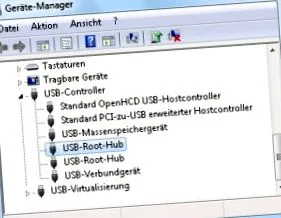
- Стартирайте диспечера на устройствата чрез контролния панел.
- В списъка с хардуерни компоненти отворете категорията USB контролер.
- Щракнете двукратно върху записа USB-Root-Hub. Ако има няколко такива записа, изпробвайте ги един след друг.
- В свойствата превключете към раздела Захранване.
- Тук ще намерите информация за общата мощност на USB портовете общо в информационната зона на концентратора.
- По-долу ще намерите списъка на свързаните устройства и текущата им консумация на енергия. По този начин можете да определите кое USB устройство консумира колко енергия и дали това надвишава общия капацитет.
Избягвайте прекомерната консумация на енергия на USB порта
Ако прекомерната консумация на енергия се окаже причината за проблема, има няколко възможни решения:
- Опитайте всички USB портове и комбинации от тях.
- По-специално, опитайте се да свържете един от захранващите устройства - ако има такива - към предната част на корпуса и един към задната част на компютъра, тъй като връзките отзад обикновено имат по-добро захранване.
- Ако USB устройство може да работи и със собствено захранване (батерия или захранващ блок), използвайте това.
- Друга възможност е да получите активен USB хъб. Той разполага със собствен блок за захранване и по този начин със собствено захранване за свързани устройства, което е независимо от USB връзките в компютъра.
Продължавай да четеш:
- Windows 7 и Vista: Активирайте центъра за мобилност на настолни компютри, а Vista и Windows 7 се предлагат със специален център за мобилност, който предоставя всички важни функции за потребителите на преносими компютри на едно централно място.
- Internet Explorer: Бавно стартиране - Как да намерим причината Ако вашият Internet Explorer стартира бавно, това се дължи най-вече на инсталирани добавки. Можете да намерите виновника с малък трик.
- Internet Explorer: Скриване на лентата за търсене в горния десен ъгъл С малка намеса в системния регистър лентата за търсене в горния десен ъгъл на Internet Explorer може лесно да бъде скрита.