Редактор на илюстрации
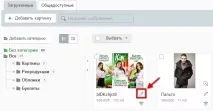
В каталога с илюстрации кликнете върху иконата за редактиране под желаното изображение.
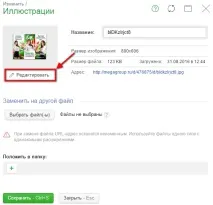
В прозореца, който се отваря, щракнете върху бутона "Редактиране".
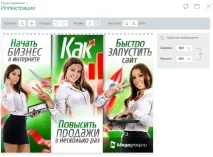
Стъпка 3.1. Преоразмеряване на изображението
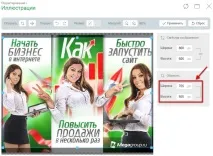
Можете да посочите в пиксели желания размер за картината в съответните полета "Ширина" и "Височина".
- Ако искате размерите на изображението да се променят симетрично (т.е. при промяна на ширината, височината автоматично се променя, запазвайки пропорциите на изображението) - щракнете върху иконата с изображението на връзката между полетата.
- Ако искате да зададете всяка стойност поотделно, без да поддържате пропорциите, не е необходимо да щраквате върху иконата "Link".
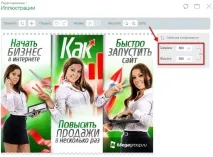
Можете също да промените размера на картината, като кликнете върху бутоните "Увеличение"/"Намаляване".
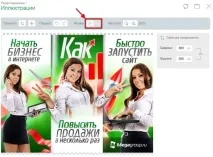
Стъпка 3.2. Промяна на мащаба
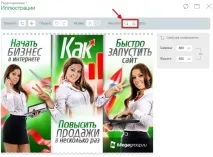
Стъпка 3.3. Обърни се
С тези бутони можете да завъртите изображението по посока на часовниковата стрелка или обратно.
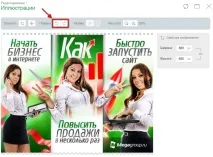
Стъпка 3.4. Илюстрация за изрязване
За да отрежете всичко, от което не се нуждаете, кликнете върху бутона за изрязване.
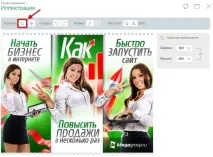
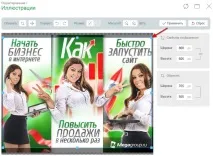
Ако е необходимо, можете да промените размера на областта за изрязване, като въведете ширината и дължината в съответните полета.
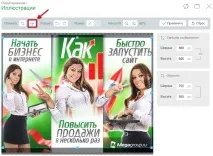
Можете да преместите областта за избор (изрязване), като поставите курсора върху нея, щракнете и плъзнете до желаното място. Ако искате да преместите самото изображение, а не областта за избор, щракнете върху бутона, отбелязан на екранната снимка по-долу, след това задръжте курсора на мишката върху изображението и плъзнете.
Стъпка 3.5. Прилагане или нулиране
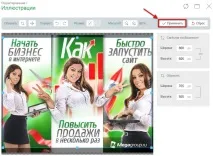
След като направите всички необходими промени, кликнете върху „Прилагане“.
Забележка!
- Ако искате да отмените всички направени редакции, щракнете върху „Нулиране“.
Стъпка 4. Запазете като нова илюстрация
След като щракнете върху „Приложи“, ще бъдете подканени да запазите изображението.
Кликнете върху „Запазване като“, ако искате да създадете нова картина, като същевременно запазите оригинала.
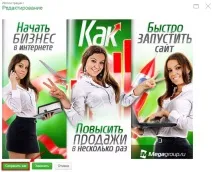
В прозореца, който се отваря, въведете име за новото изображение и кликнете върху „Запазване“.
Стъпка 5. Заменете редактируеми
Ако искате да замените оригиналното изображение с изображението, което сте получили, щракнете върху бутона "Замяна".