Редактиране на изображения в WordPress
Втората версия на курса за работа с WordPress за начинаещи
- У дома
- Работа със съдържание
- Мултимедийни файлове
- Изображения
- Редактиране на изображения в WordPress
Малко хора знаят, че WordPress има прости възможности за редактиране на изображения в арсенала си. Разбира се, това не е Adobe Photoshop или неговите аналози, но можете да промените размера или ориентацията! 🙂
Например ще направя разхвърлян кадър по следния начин:
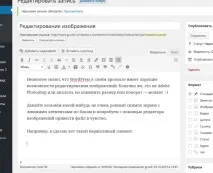
Внимание! Това ръководство се занимава специално с редактиране на изображението, а не с редактиране на неговите свойства, име и друга текстова информация.
Ако трябва да редактирате атрибутите, тогава трябва да разгледате Редактиране на свойствата на изображението. 🙂
Какво искаме да получим с вас?

Как да редактирате файл?
Нека да преминем бързо към всеки от тях.
Щракнете върху изображението
Кликнете върху нашето изображение с мишката и в изскачащия прозорец, който се появява, изберете бутона с иконата на молив:
И в прозореца, който се появява в дясната част на екрана, намираме и натискаме бутона „Редактиране на оригинала“. Това е метод номер 1.
Редактиране във файловата библиотека
Докато сте в интерфейса за редактиране на публикация или страници, когато щракнете върху бутона "Добавяне на медиен файл", можете да отидете в библиотеката с файлове. Всички предварително заредени изображения се виждат там, кликнете върху него.
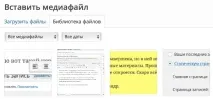
Тук трябва да намерим необходимия файл и да кликнете върху него. Файлът автоматично се маркира с рамка, това е знак, че файлът е избран:
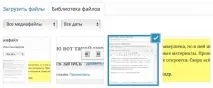
И сега, в дясната област на екрана, трябва да кликнете върху връзката "Редактиране", от която ще стигнем до интерфейса, от който се нуждаем:
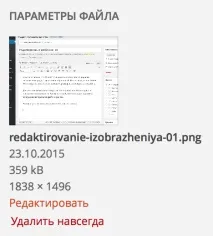
Потърсете файл чрез менюто "Media"
Отидете в менюто "Мултимедия" и вижте изглед с плочки:
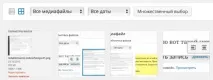
Визуално тя много прилича на Файловата библиотека от предишния метод, това е удобството на WordPress - много елементи са много сходни помежду си и работата им е много лесна за разбиране.
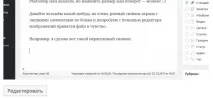
Кликнете върху желания файл и интерфейсът за редактиране ще се отвори веднага. Ще трябва само да кликнете върху бутона „Редактиране“ под изображението:
Отлично! Мисля, че вече си го разбрал. Отидете на следващата страница, като използвате връзката по-долу и продължете нашия урок.
Интерфейс за редактиране
Ако сте успели да влезете в интерфейса за редактиране на изображения, пред вас ще се появи следният екран:
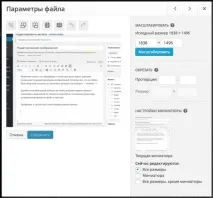
Може да е визуално различен, някои секции може да липсват, но като цяло основните блокове винаги ще бъдат: това е лентата с инструменти, зоната за работа върху изображението, мащабът и настройките.
Нека да преминем през тях много бързо, за да има разбиране.
Лента с инструменти
Този панел съдържа основните функции за работа с изображението (отляво надясно): изрязване на изображението, завъртане надясно/наляво и обръщане вертикално и хоризонтално. Е, отменете/повторете действията.