Работа с палитри в Adobe Photoshop

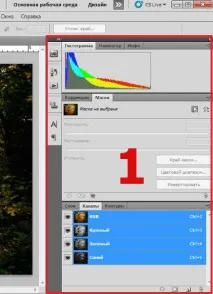
Палитра Е интересен цветен инструмент за вашата работа. Областта на палитрата (1) се намира вдясно от работната зона на Adobe Photoshop. Както можете да видите на снимката по-долу, палитрите представляват специални мобилни прозорци, предназначени за работа върху изображение. С помощта на тях можете да променяте параметрите директно по време на работа. Палитрите имат свои собствени контроли. За разлика от обикновените диалогови прозорци, палитрите, докато остават отворени, позволяват на потребителя да извършва каквито и да е действия в самия Photoshop.
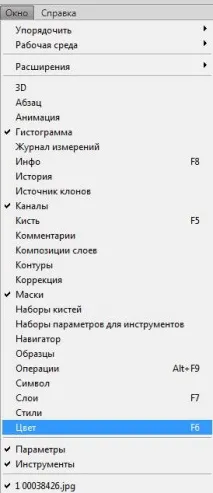
Можете да покажете всякакви палитри на екрана, като използвате менюто Window, като по този начин изберете желаната палитра в него. Също така обръщаме внимание на факта, че някои палитри съответстват на клавишни комбинации, като натиснете кои, можете бързо да извикате съответната палитра.
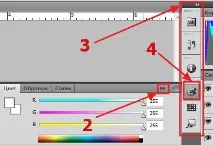
Нека например извикаме палитрата Цветове. След тази операция ще се появи работната зона на тази палитра. За да го скриете, щракнете върху иконата (2) и той ще се скрие. Можете да видите, че тази палитра (4) също се е появила в прозореца (3) (в източника на палитри). За да покажете палитри от източник на палитра, щракнете върху желаната палитра.
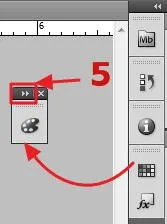
Палитрите също могат да бъдат позиционирани навсякъде на екрана, като ги плъзнете с левия бутон на мишката. Така че влачих сгънатата палитра. За да го разширите, трябва да щракнете върху иконата със стрелка (5).