Работа с материали, използвани в сцена
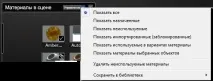
Вижте списък на използваните в момента материали
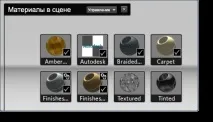
Списъкът показва кои материали са назначени в момента в сцената, кои материали са включени във вариантите и кои материали са свързани с импортираните файлове на модела. Той също така изброява материалите, които преди са били назначени в сцената или копирани в списъка.
Икони, използвани в списъка
Полето за отметка показва материала, използван в момента в сцената. (За да видите на кои повърхности се използва материал, изберете Select Objects With This Material от контекстното меню на материала и след това натиснете Ctrl + F, за да фокусирате върху избраните повърхности.)
Ако не е отметнато, материалът не се нанася върху никоя повърхност.
Иконата на веригата показва, че материалът е свързан с материала в оригиналното приложение. Такъв материал може да бъде преименуван, но не и изтрит.
Когато файлът се актуализира, материалът се актуализира в прозореца за състояние на импортиране. При редактиране на материал връзката се прекъсва и иконата на веригата изчезва.
Редактирането на свързан материал създава нов материал, който се прилага за всички обекти, към които е присвоен стария материал.
Въпросителен знак показва, че поне една текстура на материала не може да бъде намерена. Възможна причина - прекъснат или частичен път.
Променете свойствата на материала
За да промените свойствата на материала за всички обекти в сцената, към която е приложен, направете едно от следните.
-
Щракнете с десния бутон върху иконата на материал под Материали в тази сцена и изберете Свойства. .
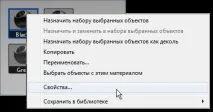
И двата метода за редактиране на свойствата на материала дори засягат скрити обекти и обекти във варианти. Ако обаче даден материал вече е добавен към вариант, вариантът на материала няма да се промени.
Персонализиране на цветови анализи или палитри
Понякога е необходимо да копирате допълнителни материали в списъка или да копирате съществуващи материали и да ги коригирате, за да персонализирате цветовите анализи или палитрата от материали на сцената.
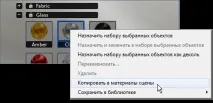
За да добавите материал от библиотеката към материалите в списъка „Тази сцена“, изберете материала и след това щракнете върху „Копиране в материали за сцена“ .
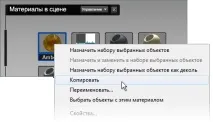
За да създадете копие на материал в списъка „Материали в тази сцена“, за да създадете няколко варианта на текстури или цветове, изберете „Копиране“ от контекстното меню на съответния материал .