Работа с чужди тетрадки
Работете с чужд тефтер
Тук става въпрос за странните тетрадки. Ние сме на приемащия край
Какви опции има получателят?
• Той може да се занимава с тетрадка на някой друг и съответните бележки, както би правил със собствените си тетрадки. Ако има права за редактиране, той дори може да промени това, което иска, може да добавя бележки или да ги изтрива. И, разбира се, неговите промени се приемат при всички останали партньори.
Ако не са му дадени права за редактиране, той разпознава това в бележките: Символът за заключване се намира в лентата с инструменти на редактора. В този случай той няма право да предаде бележника.
• Той може да копира отделни бележки в собствените си тетрадки. Това са чисти копия, които вече не са част от чата. Той има право да копира, дори ако няма права за редактиране.
• Той също може да дублира бележки, но само ако има права за редактиране.
Отстъп: Каква е разликата между копирането и дублирането на бележка ?
Може би вече сте забелязали: В контекстните менюта на бележките в списъка с бележки има две функции, копиране на бележка и дублиране на бележка. Използвайте и двете, за да направите копие на бележката. Но каква е разликата?
• Копирането на бележката (ите) е гъвкавостта на двете функции, а именно отваря диалогов прозорец, в който можете да вземете някои решения: В кой бележник трябва да се създаде копието? Искате ли да запазите етикетите на маркерите? Трябва ли да се запазят датите на създаване и модификация в копието или да се използва текущата дата и за двете? Тук е обяснен диалоговият прозорец, който предлага всички тези възможности.
• Дублираните бележки, от друга страна, не оставят избор. Без допълнително уведомление тази функция създава копие в същия бележник и прехвърля датите на създаване и модификация, както и ключовите думи от оригинала в копието. Той обаче добавя думата „Kopie“ към името на копието. Нарича се напр. оригиналната бележка „The Tundra“, така че дубликатът се нарича „The Tundra Copy“.
Как разпознава чуждия бележник?
Има две места, където той може ясно да идентифицира нечии бележници и техните собственици:
• Първо, списъкът с връзки в раздела Освободен за мен предоставя информация. Тук той може да намери връзки към всички тетрадки, които е получил чрез чат. Този списък с връзки вече е представен в това ръководство (вижте тук).
• Бележките също така съдържат ясни индикации, че принадлежат на тефтер на някой друг. Тези бележки могат да бъдат намерени в регистрационния ред:
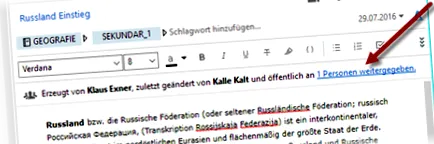
Собственикът и обикновено също последният редактор на бележката се дават с пълното си име. Връзката (подчертана със стрелка на фигурата) е малко подвеждаща. Той отваря изскачащ прозорец с името на партньора в чата, независимо дали е собственик или не (в английския интерфейс се нарича „споделено с“, правилно преведено като „споделено с“). Внимание: Ако прозорецът стане много тесен, част от информацията за регистрационния ред се губи.
Ако той има право да го предаде
Тогава той може да предаде както на цялата тетрадка, така и на отделни бележки от тази книга на трети страни.
Той предава цялата тетрадка, както следва:
»Щракнете с десния бутон върху показаната тетрадка в страничната лента на неговия Evernote.
»Кликнете върху Споделяне на тетрадка (ако функцията е сива, той няма право да споделя!).
Появява се диалоговият прозорец за освобождаване. Връзката към бележника вече е там. Трябва само да въведат своя имейл адрес, да напишат съобщението и да натиснат Споделяне.
И за предаване на бележка от тази тетрадка, той постъпва по следния начин:
«Отваря бележката в редактора.
»Отваря контекстното меню на бележката в списъка с бележки и избира Споделяне> Споделяне на бележка (ако функцията е сива, той няма право да препраща бележника и отделните бележки от него!).
Появява се диалоговият прозорец за освобождаване. Връзката към индивидуалната бележка вече е там. Всичко, което трябва да направят, е да въведат своя имейл адрес, да напишат съобщението и да натиснат Споделяне.
Етикети с ключови думи в тефтер на някой друг
Бележниците предоставят етикетите на ключовите думи за свързаните бележки. Ако получателят има права за редактиране, той може да задава и премахва етикети на ключови думи. Има обаче едно ограничение: получателят може да използва и само ключовите думи, които вече са били използвани в бележника.
В този контекст заглавието Ключови думи в страничната лента е интересно. Знаете, че тук са изброени всички дефинирани лозунги. Evernote предоставя подробности тук:
• В случай на ключови думи, които собственикът на бележника е дефинирал, името на бележника е дадено в скоби.
• Ключовите думи, дефинирани както в екранната тетрадка, така и в Evernote на получателя, се показват два пъти. Но ако един от тях е избран за филтриране, винаги се избират и двамата:
Моля, обърнете внимание: Ако ключовите думи са форматирани от собственика (със стилове като получер, курсив или с цвят на шрифта), тогава това форматиране не е предоставено.
Специална услуга се отнася до напомняния за бележки в тефтер на някой друг. По принцип се включват и показват напомняния, които са налични по време на предоставянето. Но иска ли получателят също да получава напомнянията, които собственикът ще настрои в бъдеще (в дикция Evernote: „абонирайте се“ за напомняния)? Evernote ще покаже въпрос за абонамент в обобщението на напомнянето.
Доста оригиналната система за абонаменти е същата като в „Функцията на съседа“ на връзките за публично споделяне и описана тук.
Как получателят си сътрудничи с партньори?
Собственикът и всички получатели работят в съответния си основен прозорец на Evernote или прозорец на клон.
Следното се отнася еднакво за собственика на бележника и за получателите:
• На първо място, всеки може да разбере дали някой друг е отворил бележка по едно и също време. Портретната картина или символът на буквата на този партньор се появяват в списъка с бележки, докато той не напусне бележката. Портретното изображение се показва и в лентата с инструменти на редактора:
• И ако единият в момента редактира, анимацията се завърта около изображението в лентата с инструменти на другия - стига редактирането да е блокирано за всички останали. Когато завърши редактирането, завъртането спира: сега всички останали могат да синхронизират своя Evernote, за да видят промените.
• Ако искате бързо да изпратите съобщение до партньор, щракнете върху неговия портрет във функционалната лента. Отваря се прозорецът за чат, адресът на партньора вече е въведен. След това напишете съобщението и щракнете върху Изпрати.
Моля, обърнете внимание: Портретът се появява във функционалната лента само ако партньорът е отворил бележката.
• Датата на създаване и промяна показва часа на последната промяна, независимо кой от партньорите я е направил.
• Забелязахте ли иконата в менюто със списък с бележки? Вижда се на снимката по-горе. Това е етикет за предоставени тетрадки, който се появява при всички партньори. Това потенциално показва колко партньори имат достъп до бележника. Информацията обаче не е надеждна (вижте някои коментари тук). При избора на тетрадка тези тетрадки също са маркирани със символа за всички партньори, но без да се посочва броят на партньорите.
Когато той вече не се нуждае от тетрадката
След това просто го премахва от акаунта си. За целта той отваря контекстното меню на бележника в страничната лента, избира функцията Изтриване и потвърждава диалоговия прозорец за потвърждение, като щраква върху Изтриване на тетрадка .
Диалоговият прозорец за потвърждение. След като щракнете върху Изтриване на бележник, бележникът на трета страна и неговите бележки ще изчезнат от акаунта на получателя.
Бележникът остава, разбира се, при собственика. Освен това той остава на разположение на получателя (в състоянието в Statusreleasedle, както се посочва в диалоговия прозорец за потвърждение), а правата за достъп също остават. Следователно той може да изтегли бележника отново, ако е необходимо. Не е необходимо обаче да следвате инструкциите в диалоговия прозорец за потвърждение и да превключите към evernote.com. Тъй като връзката към бележника остава непроменена в историята на чата и в информационния ъгъл. Там можете да изтеглите бележника отново, просто като щракнете върху връзката.
• След изтриване на бележките те не се преместват в кошчето на получателя, така че просто са „изчезнали“ за него - премахнати от акаунта му.
• Изтриването е възможно и в списъка с връзки в раздела Освободен за мен: Там точковото меню на връзката към бележника предлага функцията Изтриване .
• Собственикът не забелязва това или дали получателят е премахнал бележника от акаунта си. Той също така не забелязва нищо за подновеното изтегляне.
Когато всички права за достъп са отнети
Дори тогава бележникът и неговите бележки „изчезват“ от акаунта на получателя в Evernote.
В този случай обаче връзката към бележника в процеса на чата и в информационния ъгъл остава непроменена и се превръща в истинска фантомна връзка. Но след като щракнете върху връзката, Evernote показва съответно съобщение:
По-горе под заглавието „Как получателят разпознава бележника на някой друг?“ не сме посочили всички възможности. Всъщност има и други места. Те обаче не правят разлика между преносими компютри, които са влезли чрез чат, и тези, които са били показани чрез обществена връзка. Тук можете поне да видите кои тетрадки изобщо са чужди тетрадки. Те са следните места.
До диалоговия прозорец за свойства на бележник на трета страна може да се стигне, като отворите контекстното меню на бележника на трета страна в раздела Бележници и изберете функцията Свойства. Това е диалогът:
Диалоговият прозорец показва кои права за редактиране има получателят за чуждестранния бележник (можете:). Между другото, илюстрацията показва пример за тетрадка, която ясно е предоставена чрез чат. Ако беше показано чрез публична връзка за споделяне, правото за показване на бележки би било налично тук (това означава: само да се показват бележки) - защото тези тетрадки обикновено са защитени от запис!
Внимание: Собственикът на тетрадката е посочен като се използва от! Името на бележника в полето Име не може да бъде променено.
Опцията Синхронизиране на този преносим компютър с моя компютър е включена по подразбиране. Изключването замразява бележника. Това означава:
• отбелязва, че собственикът е новосъздаден вече не се приема. Но: Ще бъдат приети промени в съществуващите бележки (получателят ще разпознае това само когато отвори променена бележка в редактора).
• Ако той активира повторно синхронизирането, нови бележки ще бъдат приети отново. Но: Ако собственикът е оттеглил всички права, бележникът ще бъде премахнат!
Бутонът по-долу предлага някои интервали за синхронизиране на чуждия бележник. Получателят решава колко често се синхронизира. Настройката по подразбиране е При синхронизиране на моите тетрадки - така че тя трябва да бъде синхронизирана всеки път, когато се извършва синхронизация на целия списък с бележки. Останалите интервали предлагат автоматична синхронизация на всеки 5, 10, 15 и 30 минути, както и часовите и дневните интервали, както и ръчно. В текущата версия обаче Evernote игнорира тези настройки. За да бъдете в безопасност, оставете настройката по подразбиране, когато синхронизирате моите бележници .
Ако е активирана опцията Синхронизиране на бележките сега, синхронизирането се извършва веднъж, когато щракнете върху OK. Синхронизира се не само бележникът на трета страна, но и целият ви инвентар на бележника.
Връзката „Споделяне и сътрудничество“ се появява само ако получателят има право да покани. Отваря се диалогов прозорец, в който той разпознава правата за достъп на партньорите и може също да ги променя (всички с изключение на собственика). Той обаче не може да оттегли правата за достъп. Диалоговият прозорец е описан тук подробно.
В опциите на програмата
Опциите на програмата водят до диалогов прозорец, в който са изброени всички външни тетрадки (Инструменти> Опции, раздел Синхронизация, след което кликнете върху Показване на споделени тетрадки). Това е диалогът:
Двойно щракване върху името на бележника отваря диалоговия прозорец за свойствата, който е описан по-горе.
С ръчно цветно осветяване
Получателят може също да опрости нещата за себе си, като накара Evernote да подчертае цветни тетрадки на други хора в страничната лента. Ето как работи:
В »Маркирайте един от съществуващите бележници на трети страни в раздела Бележници.
»Отворете контекстното меню и изберете функцията Стил (отваря диалоговия прозорец за стил).
»Изберете цвят в цветовата палитра на диалоговия прозорец за стил.
»Щракнете върху Задаване по подразбиране и след това отговорете на защитния въпрос (Наистина ли искате да зададете този стил за всички споделени с вас бележници?) Като щракнете върху Задаване на стил.
Това е. Сега всички чуждестранни тетрадки се показват в раздела за бележници в цвят, дори тетрадките, които ще се предлагат в бъдеще чрез чат или връзка за публично пускане. Бележниците също са показани на цвят в избора на бележник в менюто със списък с бележки.
Подробностите за стиловете можете да намерите тук.
Тук чуждите тетрадки са подчертани в цвят в раздела Бележници.
Забележка: Бележниците, предоставени чрез връзки за обществено споделяне, също са маркирани с цвета.