PSA Не изключвайте компютъра си, използвайте само режим на готовност (или хибернация)
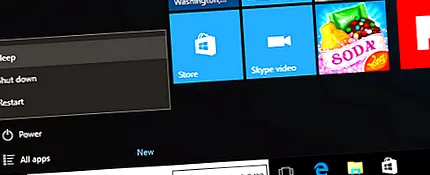
В днешно време няма причина да изключите компютъра си и след това да седнете в багажника. процес, когато искате да го използвате. Спестете си време, като вместо това приспивате компютъра си или хибернирате.
Съвременните компютри - лаптопи, настолни компютри или таблети - са проектирани да се използват по този начин. Това се отнася за компютри с Windows, Mac, Linux, Chromebook и всичко между тях.
Защо сънят и хибернацията са страхотни
Ако редовно използвате компютър, изключването е изключително обезпокоително. Преди да затворите, трябва да запазите работата си. Следващия път, когато стартирате компютъра си, ще трябва да преминете през процеса на стартиране, да рестартирате ръчно всички програми, които сте използвали, и да отворите отново всички документи, които редактирате.
Сънят и хибернацията, от друга страна, запазват вашата сесия. Когато приключите с компютъра си, можете просто да затворите капака на лаптопа си (или на десктопа да изберете или Sleep или Hibernate). Не е нужно да се притеснявате, че ще затворите програмите и ще запазите документите си.
Когато се върнете и натиснете бутона за захранване, всичко е точно както спряхте. Той ще се рестартира след секунда или две, ако го приспите или малко по-дълго, ако го приспите. Всички ваши отворени програми и документи ще бъдат на едно място и можете веднага да започнете да правите това, от което се нуждаете, без да седите при стартиране, да стартирате програмите си и да отваряте документите си.
Работа в режим на заспиване и хибернация
Режимът на заспиване поставя компютъра ви в режим с много ниска мощност и запазва текущото му състояние в RAM паметта си. Вашият компютър продължава да изразходва малко количество енергия, за да поддържа тази RAM работеща. Когато включите компютъра си, той може веднага да продължи там, където е спрял за секунда или две.
Хибернацията, от друга страна, запазва състоянието на компютъра ви на твърдия диск и се изключва напълно. Компютърът ви няма да консумира допълнително захранване, както при съня. Когато включите компютъра си отново, той ще зареди данните от устройството в RAM и ще продължи там, където е спрял. Ще се върнете там, където бяхте с всички отворени програми и документи. Възобновяването ще отнеме малко повече време, но няма да отнеме толкова време, ако сте стартирали компютъра си. Времето, което отнема, зависи от скоростта на вашия твърд диск - ако имате бързо SSD устройство, то трябва да е доста бързо.
С други думи, Hibernate е буквално същото като изключване на компютъра. Как да поставите компютъра си в режим на заспиване или хибернация
ВРЪЗКА:
Как да активирате отново хибернацията в Windows 8 и 10 Новите компютри с Windows стават автоматично спящи след определен период от време и след това автоматично хибернират след това. Лаптопите от всякакъв тип обикновено са настроени да спят, когато затворите капака и се събуждат, когато го отворите. Можете обаче да персонализирате колко време чака компютърът ви, преди да заспи. Отидете на Контролен панел> Хардуер и звук> Опции за захранване> Промяна, когато компютърът е в режим на заспиване, за да промените тази настройка.