Първо стартиране на FTP сървъра
Стартиране на Titan FTP сървър за първи път
1. След рестартиране на компютъра, FTP сървърът автоматично ще започне да работи и неговата икона ще се появи в лентата на задачите близо до часовника
2. Щракнете двукратно левия бутон на мишката, за да стартирате програмата за администриране на сървъра. Тъй като това е първото стартиране, съветникът за конфигуриране ще стартира автоматично. Щракнете върху "Напред"
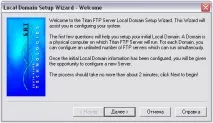
3. В този прозорец трябва да посочите:
Име на локален домейн (само за вас);
Описание на домейна (само за вас);
Основна директория за данни на FTP сървър:
Директорията, в която ще бъдат записани регистрационните файлове (файловете съдържат всички записи на събития, които са се случили на FTP);
Ако искате FTP сървърът да стартира незабавно при стартиране на Windows, тогава трябва да има отметка до „Стартиране на FTP услуга при стартиране на Windows“.
Щракнете върху "Напред"
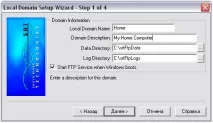
4. В този прозорец трябва да посочите името на администратора на FTP сървъра (можете да го оставите на мира) и да зададете парола за него, след което да щракнете върху бутона "Напред"
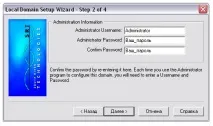
5. Тук можете да посочите: дали вашият FTP сървър може да се контролира от отдалечен компютър. Ако не искате това, не променяйте нищо и щракнете върху бутона "Напред"
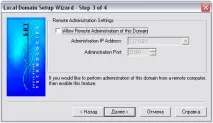
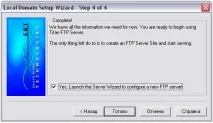
6. Поздравления, първоначалната настройка на програмата е завършена! Сега трябва да създадете, конфигурирате и стартирате нов FTP сървър, за който трябва да поставите отметка в квадратчето до „Да, стартирайте съветника на сървъра, за да конфигурирате нов FTP сървър“ и щракнете върху бутона „Напред“
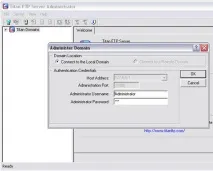
7. Програмата Администратор стартира и незабавно поиска да въведе името и паролата на администратора (Тези данни бяха въведени в точка 4 от този раздел). Въведете вашето име и парола и щракнете върху "Ok"
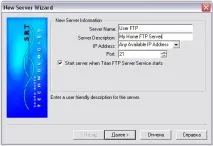
8. Съветникът автоматично ще стартира, което ще ви помогне да конфигурирате първия си FTP сървър.
В този прозорец трябва да въведете следните данни:
Името на вашия сървър;
Кратко описание на вашия сървър;
Не е необходимо да променяте следващите две полета (IP адрес, порт);
Маркировка срещу елемента „Стартиране на сървъра при стартиране на услугата на Titan FTP Server“ ще показва, че вашият FTP сървър ще се стартира при стартиране на Windows.
След въвеждане на необходимите данни, щракнете върху бутона "Напред"
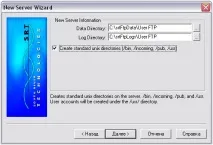
9. Тук трябва да посочите:
Директорията, която ще бъде коренът на ftp сървъра, и директорията, в която ще бъдат записани регистрационните файлове на ftp сървъра;
Полето за отметка срещу елемента „Създаване на стандартни директории на Unix“ показва създаването на директории, които обикновено се създават на ftp сървъри в Интернет, инсталирани на платформата Unix (можете да оставите отметката отметната). Щракнете върху "Напред"
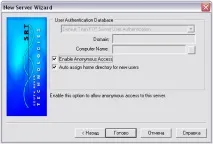
10. Маркировка срещу елемента „Активиране на анонимен достъп“ означава, че анонимните потребители ще имат достъп до вашия FTP сървър (чиито права и достъп можете да ограничите);
Полето за отметка срещу елемента „Автоматично задаване на домашна директория за нови потребители“ означава, че когато е регистриран нов потребител, автоматично ще бъде присвоена нова домашна директория. След това щракнете върху бутона "Finish"
11. Съветникът приключи работата си и вие виждате вашия FTP сървър сякаш отвътре: - той вече работи.
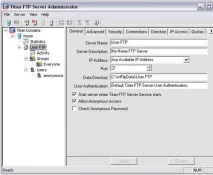
Поздравления, стартирането на вашия FTP сървър мина добре.