Програма за писане на картини
Заглавието "програма за писане на картини„Изглежда по-тривиално, отколкото е в действителност, ако трябва да взема предвид броя на онези, които ме помолиха да препоръчам такова приложение; Има ли програма за редактиране на снимки, която не ви позволява да добавяте текстови съобщения към редактирани снимки? Не мисля така, има хора, които са на различно мнение и продължават да искат помощ ... В този случай програмата за писане на картини трябва да бъде!
Photoscape: програма за редактиране на снимки и ... писане върху тях
Редактирането на снимки е една от операциите, с които повечето от нас се сблъскват почти ежедневно и в резултат на това трябва да имаме под ръка програма, с която да извършваме такива операции. За щастие имаме широк спектър от такива програми, както търговски лицензирани, така и безплатни, така че в крайна сметка единствената трудност остава тази на избора. И разбира се, ако сме професионални графични дизайнери, проблемът, разбира се, е съвсем прост, както и ако никога не редактираме изображения, нито някога мислим да го правим. Но ако не сме в нито една от крайностите, какво правим? Е, в такава ситуация нещата са малко по-сложни.
Да бъда честен, Photoscape това е програма, която, струва ми се, събира повече негативни референции, отколкото заслужава. Разбира се, той не се сравнява например с Photoshop. Но Photoscape е безплатен, докато най-новата версия на Photoshop струва $ 699. Тогава кривата на обучение може да е малко по-различна и е нормално да бъде така, защото Photoshop е програма за професионалисти по обработка на изображения, докато Photoscape е за по-"обикновени" хора. Тези, които не искат непременно да докажат, че са свалили 80 килограма или че са се ръкували с Обама.
Така че нека видим какво може да направи тази програма. За начало трябва да го изтеглим и това не създава затруднения. Единственото наблюдение е, че по време на инсталацията ни предлага да инсталираме Nitro PDF Reader. Пфф ... какво да ти кажа? Nitro PDF Reader това не е агресивна и непоносима програма, както обикновено са лентите с инструменти, които другите ни "препоръчват", но ако нямам нужда от нея, не виждам защо бих я инсталирал. И накрая, направете както искате.
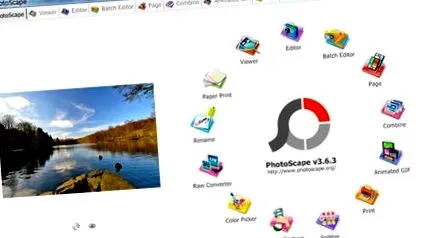
Photoscape: Преглед
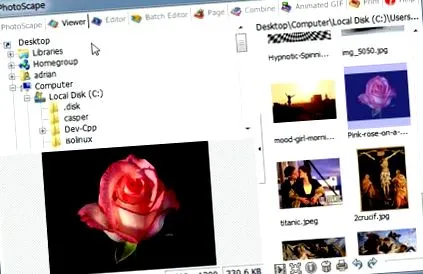
С тази опция можем да видим едно или повече изображения. В горния ляв ъгъл се показва дървото на директориите, в което ще търсим нашите снимки/изображения. Вдясно са представени в палеца, изображения на текущата директория. В долния десен ъгъл има още един палец, представляващ текущото изображение. Двойно щракване върху който и да е от двата палеца, съответстващи на текущото изображение, ще го покаже на цял екран. Също така, в лентата в долната част на прозореца имаме поредица от икони, с които можем да разглеждаме изображенията в текущата директория като слайдове, можем да показваме текущото изображение на цял екран (еквивалентно на двукратно щракване върху миниизображението), можем да имаме достъп до метаданните на изображението (информация EXIF), можем да изтрием, отпечатаме или завъртим. Също така имаме възможност да оразмеряваме миниатюрите от дясната страна на прозореца по желание; В текущото изображение те имат най-големия наличен размер.
Photoscape: Редактор
В лявата част на прозореца имаме навигационното дърво и миниатюрите на снимките, съдържащи се в текущата директория. Вдясно имаме текущото изображение, отворено в режим на редактиране. В долния десен ъгъл на прозореца имаме инструменти за редактиране, които ще използваме за редактиране на нашето изображение:
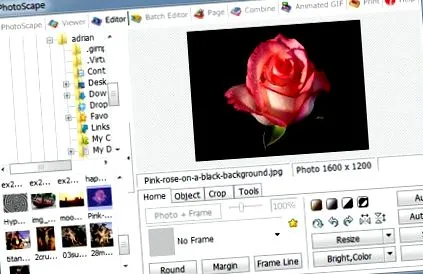
Използване на опциите в раздела У дома можем да „рамкираме“ изображението, с всичко това. Разполагаме с голям брой предварително дефинирани рамки, но можем също така да дефинираме собствените си подходящи параметри. Можем да закръглим ъглите на изображението, можем да го покажем на определен фон - сякаш сме го „залепили“ на стена - чийто цвят можем да определим, можем да определим и позицията на изображението спрямо краищата на стената, може да бъде подравнени или не на еднакво разстояние от тях. Също така можем да определим граница с определена дебелина, цвят, с определен размер на линията и т.н.
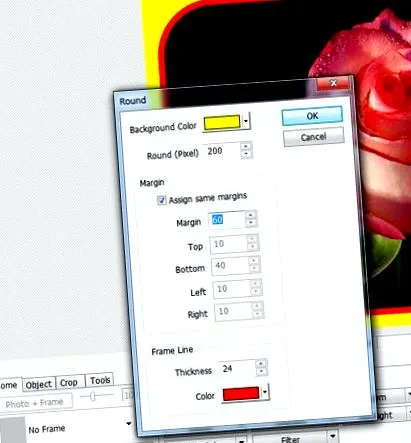
Photoscape: Editor »Обект
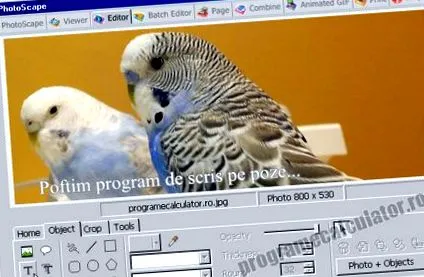
Следващият раздел, Обект, съдържа много обекти, които могат да бъдат презаписани в нашата снимка. Това са различни геометрични фигури, контури, които могат да се задават ръчно, по отношение на дебелината, вида на линията, цвета, формата (номер на ъглите и т.н.). Или: различни изображения, икони и т.н. Представянето на тези опции, разбира се, ще отнеме твърде много време, няма нищо трудно, те просто трябва да бъдат практикувани, това е всичко. Бих искал да настоявам за един. Това е опцията за добавяне/презапис на текст, обозначена с маркираното „T“.
По този начин можем да добавим всякакъв текст върху картина (изображения като цяло), с всякакъв вид шрифт, който сме инсталирали, във всеки цвят, подравнен вляво/вдясно или центриран, със или без сянка и т.н. За съжаление, това също е голям спад в програмата, не всички графики могат да се възпроизвеждат, така че писането с диакритика не е възможно или не разбрах как да направя това.
Възможно е да имате определени настройки, някои символи, които се появяват на други езици, с няколко говорители (например: â) могат да се възпроизвеждат, докато други (и) не са. За да бъде подреден в няколко реда, текстът трябва да бъде въведен като такъв и ако след ОК искаме да преместим или преоразмерим рамката, в която се появява текстът, можем да направим това много просто, като плъзнем. Преоразмеряването на рамката също автоматично преоразмерява символите, така че текстът да бъде оптимално поставен в този кадър. Ако след въвеждане на текста и даване на ОК искате да прередактирате текста и се нуждаем от прозореца за редактиране, можем да го отворим отново чрез просто щракване с десен бутон над текста, което определя появата на падащо меню, от което трябва изберете опцията Редактиране на свойства. Ако искаме, можем да завъртим текста под всякакъв ъгъл. Специални символи могат да се добавят и с опцията "(кавички - под маркираната опция Т).
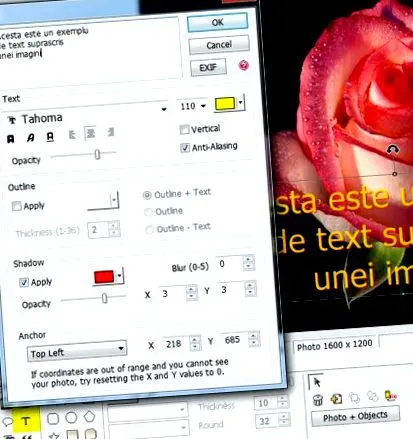
Photoscape: Редактор »Изрязване
раздел реколта ви позволява да изрежете правоъгълна или елипсовидна област на изображението. Изборът може да бъде заменен или записан в отделен файл.
Photoscape: Редактор »Инструменти
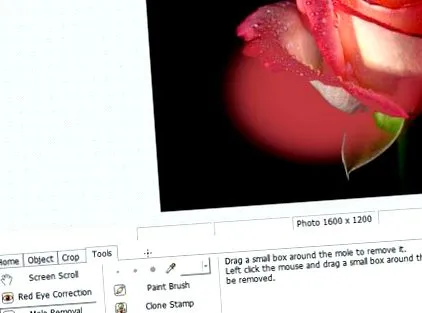
Инструменти е раздела, с който можем да добавяме различни ефекти към картината. За всеки ефект се обяснява ефектът му, но за да се разбере как работят, те трябва да бъдат практикувани в действителност. Например, ефектът от „премахването на бенки“ причинява дифузия на цветовете в избраната област, все по-интензивна към центъра (където се предполага, че е „бенката“), така че в крайна сметка тя вече не се вижда.
Photoscape: Batch Editor
Партиден редактор: това е полезен инструмент, ако искаме да извършим един и същ вид обработка на няколко изображения. Просто трябва да изберем снимките и да приложим съответната обработка. С негова помощ можем например да ограничим или „рамкираме“ голям брой снимки едновременно, без да се налага да повтаряме процедурата за всяка една. Внимание, изображенията трябва предварително да бъдат изрязани или преоразмерени, в противен случай това ще стане служебно, съответстващо на размера на най-малкия от тях.
Photoscape: Страница
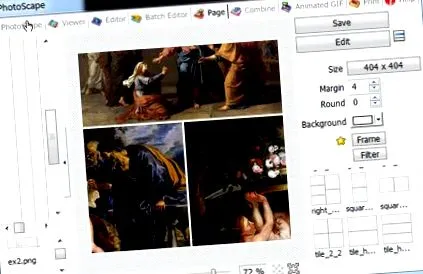
С тази опция можем да направим колаж или албум - няколко изображения, подредени така, че да образуват едно цяло. Има много предварително дефинирани формати, с които можем да контролираме местоположението на изображенията на компонентите и други параметри. За да вмъкнете изображение в колажа, просто го изберете от дървото за навигация в лявата част на прозореца и го плъзнете до съответното поле. Ако съотношението на изображението е различно от това на размера на кутията, част от изображението ще бъде пропусната. Всъщност можем ръчно да изберем тази част от изображението, която да включим в полето.
Photoscape: Комбинирайте, анимиран GIF и печат
комбинирайте: Той работи донякъде подобно на предишния вариант. Този път просто залепваме изображенията, за да образуваме една картина, хоризонтално или вертикално. Тъй като комбинацията се извършва в един размер, вече не е необходимо да се изрязват изображения.
Анимиран GIF: това е интересен и приятен вариант. Избираме много изображения, за предпочитане със същия размер; те също могат да бъдат с различни размери, но най-лесно е да са с еднакъв размер. След това, с едно щракване, можем да създадем анимиран GIF. Можем да зададем времето за показване на всяка снимка (еднакво за всички), размер на GIF (резолюция), различни специални ефекти и т.н.
Принц: можем да отпечатаме получените изображения. Разбира се, можем да направим и това, като запазим изображенията и след това ги отпечатаме, без да използваме Photoscape. Но Photoscape предлага опции за печат в определени формати (визитка, паспорт).
Photoscape: Разделител
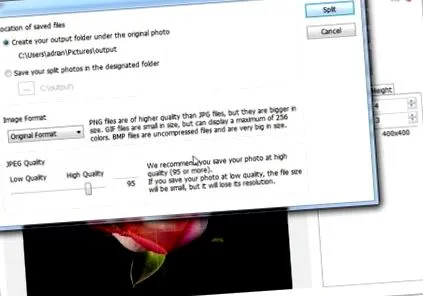
С сплитер можем да изрежем изображение на няколко парчета. Всъщност цялата снимка е разделена, подобно на пъзел игра, на множество n x m изображения, параметрите могат да се задават ръчно. За да изрежем определена част от изображение, което използваме редактиране » реколта.
Photoscape: Комбинирайте, анимиран GIF и печат
Други по-малко използвани опции на Photoscame:
- Заснемане на екрана: ви позволява да направите екранна снимка (това е екранът зад прозореца на Photoscape). Можем да заснемем целия екран или само част от него.
- Средство за избиране на цвят: е опция, която имаме на разположение в няколко редактора, ви позволява да идентифицирате кода на даден цвят.
- RAW конвертор: ви позволява да конвертирате RAW изображение в JPG/JPEG.
- Преименуване: ви позволява да преименувате много файлове с изображения.
- Печат на хартия: позволява отпечатването на машинописи.
- Търсене на лица: търси в интернет лица, които приличат на изображение.
В заключение, Photoscape е редактор на изображения, който има следните предимства:
- той е безплатен и лесен за инсталиране;
- лесно се учи и използва;
- позволява основна обработка на изображения, включително вмъкване на текст в изображения и изграждане на анимирани GIF файлове;
Основните му недостатъци са:
- не позволява преобразуване към и от всички формати на изображения или към/от обичайните;
- има ограничен брой ефекти и не позволява фина обработка на изображението (на ниво пиксел).
Ако обработката на изображения, която искате/възнамерявате да направите, не е много и сложна, Photoscape това може да бъде решение, което си струва да се обмисли.