Презентационна графика
Практическа задача номер 1
Предмет: Използване на усъвършенствани графични функции за презентация в PowerPoint 2007.
Цел на работата: придобийте умения за създаване на фотоалбум с помощта на PowerPoint 2007.
Създайте фотоалбум в PowerPoint 2007, като използвате файловете в папката Illustrations.
Създайте празна презентация, нейното име фотоалбум и името на създателя ще бъде зададено автоматично при запазване на създадения фотоалбум.
В раздела Вмъкване изберете инструмента Фотоалбум.
В прозореца, който се появява (фиг. 1), задайте параметрите на бъдещия фотоалбум:
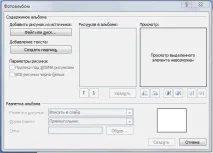
Като щракнете върху активния бутон Файл/Диск, задайте пътя към файловете със снимки (в нашия случай до папката Илюстрации).
Изберете всички файлове, които искате да поставите в албума, и кликнете върху бутона Поставете.
Използване на инструменти за прозорци фотоалбум, снимките могат да се разменят, изтриват, контрастът и яркостта се променят.
Изберете от падащия списък с предложения местоположението на снимките на листа на албума, ако е необходимо, вмъкнете текстови фрагменти:
В нашия случай изберете опцията 2 снимки и предлагат Създайте надпис след файла с автопортрета на художника.
Нека имената на файловете станат надписи за нашите снимки:
Поставете отметка в квадратчето до офертата Подписи под всички снимки.
Задайте рамката за вашите снимки, като изберете опцията, която харесвате от падащия списък с предложения Рамка (в нашия случай - Размазан правоъгълник).
Чрез включване на бутона Общ преглед до линията Предмет, можете да изберете тема за презентацията. (В нашия случай - Леярна).
Пробата ще покаже оформлението на една страница от албума. Ако сте съгласни със създаденото оформление, щракнете върху бутона Създавам.
Програмата ще създаде фотоалбум според оформлението, което сте създали.
Попълнете текстовия блок с данни за живота на художника, задайте анимацията и времето за смяна на слайдовете:
Най-удобно е да приложите един ефект на промяна към всички слайдове и да зададете времето за промяна автоматично - 5 секунди и с щракване на мишката.
По желание представете презентацията:
Слайдшоу - Демо настройка - непрекъснат цикъл, докато натиснете бутона Esc.
Проверете работата на презентацията-фотоалбум.
Практическа задача номер 2
Предмет: Работа с презентационни графики и допълнителни функции на PowerPoint 2007.
Цел на работата: придобийте умения за създаване на бутони и хипервръзки в PowerPoint 2007.
Създаване на визуализатор на презентации:
Поставете празен слайд веднага след заглавния слайд и поставете намалени копия на илюстрации върху него, форматирайте изображенията, за да получите меню (Фиг. 2).
Създайте бутон за извикване на уголемено изображение:
PowerPoint предлага няколко стандартни бутона за меню Автофигури, но ние ще създадем свой собствен - кръст с фигура, като го завъртим на 45 o, намалим и запълним с цвят.
Копирайте създадения бутон и поставете до всяко изображение от менюто.
За всеки бутон създайте хипервръзка:
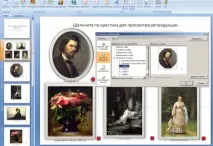
Вмъкване - Граници на текстово поле и Начертаване на текстово поле.
Можете да създадете бутон Go Go на всеки слайд с възпроизвеждане:
Поставете копираната икона на слайда с първото възпроизвеждане, задайте хипервръзката към втория слайд.
Копирайте бутона за хипервръзка и го поставете върху всички други слайдове.
Но можете да изберете да не създавате бутон за връщане назад в менюто, позволявайки да се показват само първият и вторият слайдове и да се цикли презентацията. В този случай щракването навсякъде на репродуктивния слайд ще отвори втория слайд. Да опитаме:
Слайдшоу - Демонстрационна настройка - Непрекъснат цикъл, докато натиснете Esc.
В същия прозорец с настройки за демонстрация задайте шоуто от 1 до 2 слайда (имаме хипервръзки към останалите слайдове и те не участват в общото шоу).
Задайте чейнджъра за превключване и изберете цветна тема за вашата презентация. Можете да добавите художествени рамки към вашите снимки, като използвате вградените колекции от клипове или налични в Office Online.
Проверете презентацията си.
Практическа задача номер 3
Предмет: Работа с презентационни графики и допълнителни функции на PowerPoint 2007.
Цел на работата: придобийте умения за създаване на анимационни ефекти в PowerPoint 2007, използвайки пътеки за движение.
Създайте фотоалбум в PowerPoint 2007 с илюстрации, които се появяват на слайд с помощта на четка, използвайки снимки в папката Illustrations.
Създаване на презентация Галерия, с помощта на снимки от папката "Илюстрации". За да направите това, можете да създадете фотоалбум по вече познат начин и да го допълните с анимация.
Анимационните ефекти варират. Ще разгледаме по-отблизо създаването на анимация на един слайд, останалите се създават по същия начин. Нашите репродукции ще се показват на слайдове, сякаш са нарисувани от ръце с четки.
Изображение на художествена четка може да се намери онлайн или да се копира от нашата примерна презентация.
Първата репродукция е автопортрет в овал на втория слайд. Нека се разгъне отгоре.
Изберете първия обект на слайда - заглавието и задайте анимация към него: Анимация - Настройки на анимацията - Ефект на влизане - Обезцветяване. Начало на анимацията - След предишен, скорост - бавен.
Според нашата идея картината се разкрива отгоре от средата. Необходимо е да поставите копираното изображение на дясната и лявата четка в горната централна точка на картината.
Изберете една четка и задайте анимацията на външния вид: Анимация - Настройки за анимация - Ефект на влизане - Отпътуване. Начало на анимацията - След предишно, Преместване - отдолу, Скорост - бавно.