Прехвърлете снимки от смартфон с Android на компютър - ръководство
Много потребители улавят ценни спомени с камерата на смартфона. Но как да получите снимките на компютъра или лаптопа? Има няколко метода за прехвърляне на снимки и видеоклипове, базирани на различни интерфейси. В това ръководство илюстрираме медийния трансфер на смартфон с Android чрез USB, Bluetooth, DLNA, облака и карта с памет. Някои методи изискват специални аксесоари.
Прехвърляне на медия през USB: Обърнете внимание на правилния кабел
USB кабел е включен във всички мобилни устройства с Android в продажба. Micro-USB се утвърди като стандарт от няколко години, но по-новият USB Type-C постепенно го замества. Така че в момента има циркулиращи смартфони и таблети с различни USB портове, което може да доведе до проблеми с медийното предаване чрез кабел. Например, ако имате micro-USB мобилен телефон и посетите приятел, за да прехвърлите вашите спомени от ваканцията на неговия компютър, ще ви е необходим кабел от същия формат. Ако на място има само един модел с USB Type C, процесът не може да се осъществи по този начин. Затова се уверете, че разполагате с правилния кабел, преди да планирате да прехвърлите USB носител.
Прехвърляне на мултимедия през USB: стъпка по стъпка
Докато десният кабел е под ръка, копирането чрез кабел от мобилния телефон към компютъра обикновено е доста просто. Свързвате двете крайни устройства с USB кабела, след което Windows трябва да инсталира подходящите драйвери. След това вашият смартфон ще ви попита за метода на свързване, който искате.
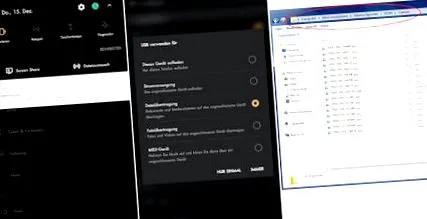
Снимки на екрана: teltarif.de/Andre Reinhardt Вече можете да изберете „Прехвърляне на файлове“ или „Прехвърляне на медии“. Тъй като първият метод взема предвид повече файлови формати, това се препоръчва. Записаните снимки и видеоклипове обикновено могат да бъдат намерени в пътя на папката DCIM/Camera. След прехвърлянето на файлове препоръчваме да изключите мобилния телефон, посочен като устройство, от компютъра само след щракване с десен бутон - последвано от опцията "изваждане".
Прехвърляне на медия чрез Bluetooth
Прехвърляйте снимки безконтактно с NFC
Комуникационният стандарт NFC (Near Field Communication) дава възможност за осъществяване на Bluetooth връзка по несложен начин. Много от сегашните смартфони имат NFC и различни преносими компютри, като Microsoft Surface Go, имат този интерфейс. Ако имате мобилно устройство и компютър с такъв тип предаване, всичко, което трябва да направите, е да поставите мобилния телефон в NFC зоната на компютъра, за да установите връзката. В зависимост от смартфона желаните файлове се избират и прехвърлят чрез приложение (например Android Beam чрез Google Photos). Windows 7, Windows 8, Windows 8.1 и Windows 10 могат да се справят с NFC, при условие че се използва подходящият софтуер.
Пренос на медия чрез DLNA
„Digital Living Network Alliance“ или накратко DLNA пусна стандарт за междуплатформено предаване на медийни файлове. Този метод свързва смартфона през домашната мрежа (WLAN) с лаптоп, компютър или други крайни устройства като телевизори и Blu-ray плейъри. Съдържанието обаче се предава само в поточно предаване, така че директно запазване на друг носител не е възможно. Все пак можете да прехвърляте снимките от вашия смартфон към вашия компютър чрез DLNA чрез малък обход. Първо, мобилният телефон трябва да е подготвен за стрийминг. За да направите това, опцията „Споделяне на съдържание“ трябва да бъде активирана в раздела „Медиен сървър“. Пренос на медия чрез DLNA
Снимки на екрана: teltarif.de/Andre Reinhardt Сега следва оторизация на Windows Media Player. Сега започнете това на компютъра, след което вашият смартфон трябва да се покаже. Папките се обясняват сами и снимките и видеоклиповете, съхранявани в мобилния телефон, могат да се преглеждат директно. За съжаление изображенията могат да се прехвърлят на компютъра само чрез DLNA, като се използва функцията за екранна снимка на Windows.
Пренос на медия чрез Google Drive
Смартфон с Android без акаунт в Google работи само в ограничена степен, поради което е препоръчително да създадете такъв или да влезете със съществуващ. Това е последвано от връзка с Google Drive, онлайн хранилището на компанията. Облакът предлага 15 GB безплатно място за съхранение, което можете да използвате за вашите файлове, включително снимки и видеоклипове. Предимството на качването на мултимедийни файлове в Google Drive е, че след това те могат да бъдат изтеглени не само на вашия компютър, но и на всеки компютър с достъп до интернет.
Ако не искате да се притеснявате за ръчно качване на снимките в облачното хранилище, можете да активирате автоматичната функция в настройките. След това нови файлове с изображения се зареждат в паметта, без да предприемате никакви действия от ваша страна. Препоръчваме да качвате файловете с изображения - независимо дали ръчно или автоматично - само със съществуваща WLAN връзка. Можете да активирате тази опция в настройките. Качването и актуализирането на файлове ще спре, когато е свързано с клетъчни данни. Пренос на медии чрез Google Drive
Снимки на екрана: teltarif.de/Andre Reinhardt Първо, на смартфона се прави избор на желаните изображения и/или видеоклипове и след това се щраква върху „символ за споделяне“. Опцията „Запазване в Google Диск“ води до качването в облака. Папките и имената на файловете могат да бъдат посочени предварително, ако е необходимо. Преминаването към URL адреса https://drive.google.com ще ви отведе до онлайн хранилището на всеки компютър. След въвеждане на имейл адреса и паролата съдържанието е в списъка и е готово за изтегляне.
Изпращайте снимки по имейл
Файловете с изображения също могат да достигнат до вашия компютър по този начин. Използвате пощенската си програма като вид кеш. Можете например да изпратите изображенията директно от галерията си на свой собствен адрес чрез Gmail, например. След това отворете имейла и запазете снимката на вашия работен плот. В теста изпратихме снимка чрез Web.de-Mail. Препоръчваме този вариант първо само чрез WLAN връзка и второ само като аварийно решение. Много файлове с изображения бързо запълват наличната памет на вашия пощенски акаунт. Ако искате да изпратите много файлове с изображения по пощата и искате да предотвратите това, трябва постоянно да се грижите за изтриването на изпратените имейли.
Пренос на медия чрез карта с памет
Много смартфони имат слот за карта с памет, най-вече във формат microSD. Снимките и видеоклиповете могат да се съхраняват директно върху него или да се преместват там от вътрешната памет. В зависимост от модела на мобилния телефон можете да осъществите достъп до картата или чрез достъп до един вид „чекмедже“ с помощта на инструмент за отваряне на SIM, или чрез премахване на капака на батерията. След премахване на microSD, той се вкарва във външен четец на карти с памет или вграден в компютъра/лаптопа. Пренос на медия чрез карта с памет
Снимки: teltarif.de/Andre Reinhardt Въпреки това, много от тези устройства нямат слот за microSD, поради което в този случай е необходим адаптер, който води до формата на стандартна SD карта. Компютърът или лаптопът трябва да могат веднага да разпознават и използват картата като сменяем диск. След това можете да прехвърлите вашите снимки и видеоклипове. И с този метод препоръчваме да извадите носителя, преди да го премахнете от компютъра, за да предотвратите загуба на файл.
Възможно е обаче също така да свържете смартфона директно към компютър/лаптоп с помощта на USB кабел и да осъществите достъп до съхраняваните там файлове, без да премахвате microSD картата.
Можете да намерите допълнителни съвети за първите стъпки с новия мобилен телефон в нашия преглед: