Прегледайте Epson L805
Тествах принтера Мастилено-струен цветен Epson L805 CISS почти месец в режим на домашен принтер. Epson L805 е фотопринтер, тип CISS (система за непрекъснато подаване на мастило), Wi-Fi, с 6 цвята.
Силни страни на Epson L805
- Резолюция на печат: 5760 x 1440 dpi
- Формат: максимум A4
- Скорост на печат: 12 сек. за фотография 10 х 15
- Скорост на печат: 38 страници/мин цветен или 37 страници/мин. черно и бяло (обикновена хартия)
- Консумация на енергия в режим на готовност: 1,2 W
- Консумация на печат: 13 W
- Свързване: USB, Wi-Fi
- Контейнер за мастило: 6 х 70 мл
- Тегло: 6 кг
- Размери (ширина х дължина х височина): 547 х 289 х 187 мм
Инсталиране
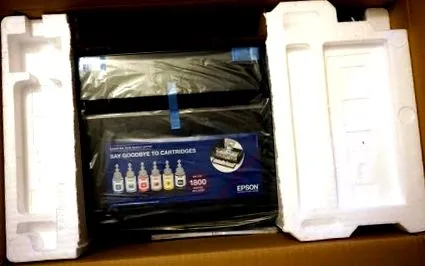
Принтерът се предлагаше в голяма кутия, добре опакована и залепена със синя лента на много места. Epson L805 е първият CISS принтер, до който се докопам и затова очаквах инсталацията да отнеме повече време, отколкото ако за първи път стартирате класическа мастиленоструйна мастиленоструйна касета.
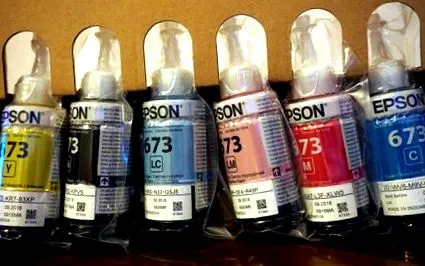
В кутията намерих: принтер с захранващ кабел, 6 касети с мастило, CD, инструкции за инсталиране и тава за CD/DVD печат. Търпеливо разгърнах всички пластмаси и самозалепваща лента, отворих инструкциите за монтаж (включително на румънски) и се захванах за работа. Имах някои страхове, че няма да мога да се справя лесно, но съмненията бързо изчезнаха, докато напредвах.
Първо трябва да кажа, че инструкциите са ясни, написани за невежите на принтери като мен, придружени от рисунки и написани правилно на румънски. Не бързах. Напълването на шестте резервоара с мастило беше просто и не оцветих ръцете си. Празни патрони се затварят с капак, който е счупен преди изпразване. Отнема почти час и половина от изваждането на принтера от кутията до отпечатването на първата страница.
Време за инсталиране
Разопаковането и доставянето на мастило отнеха около 30 минути. Отне още 20 минути, докато мастилото се зареди в печатащата глава (изчакайте и изчакайте). Около още 30 минути, докато инсталирах софтуера от Epson, включително този на мобилния ми телефон и направих необходимите настройки. Инсталирането на софтуера не е необходимо, ако свържете принтера чрез USB. Windows 10 разпознава принтера, въпреки че Epson не казва, че е съвместим с тази операционна система. Ако инсталирате всички приложения, които ще имате: приложение за проверка на връзката, приложение за ръководство за връзка и употреба, уеб печат, нетен печат, CD печат, Easy Photo Print.
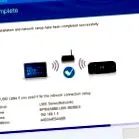
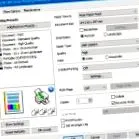
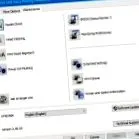
Wi-Fi премина безпроблемно. За да се измъкнете евтино, без да въвеждате пароли, IP или каквото и да е, ви е необходим USB кабел. След натискане на бутона WPS на рутера принтерът е свързан. USB кабелът (тип B) не се доставя с принтера. За щастие имах такъв в къщата. В противен случай трябва да се закупи отделно. За щастие не е скъпо.
Контрол и дизайн
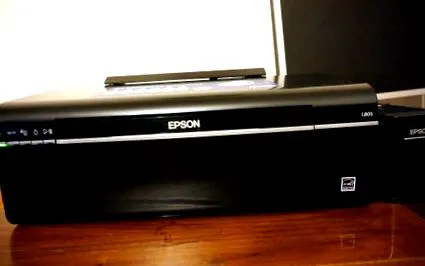
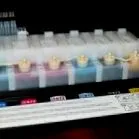
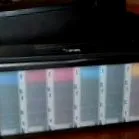
Epson L805 е по-голям принтер от касетата поради резервоара за мастило. Така че ще заема повече място на масата. Включеният Wi-Fi може да бъде поставен навсякъде, където се нуждае от място. Слотът с шестте резервоара може да се постави само от дясната страна на принтера. Той има полупрозрачна част и можете да видите колко мастило има още в резервоарите. Визуална проверка трябва да се извършва от време на време, тъй като принтерът не ви предупреждава автоматично при консумация на мастило.
Подаването на листове се извършва отзад, отгоре, но също и отпред. Принтерът няма по-голяма тава под него и подаването на чаршафите отпред е малко неудобно, ако нямате място на масата. Едно нещо, което не ми хареса, беше, че входната врата не се отваря автоматично, след като поръчате печат. Той трябва да бъде нарисуван на ръка (той също създава известен шум), преди да натиснете печата. В противен случай хартията ще се огъне вътре.
От лявата страна има пет бутона: включване/изключване, Wi-Fi, състояние на мрежата/нулиране на мрежова грешка, почистване на печатащата глава и изтриване на заданието за печат. Чрез повторно натискане на два бутона са налични други функции: например проверка на дюзите, фабрично нулиране или настройка на Wi-Fi. Ако не искате да се усложнявате със софтуера Epson, можете да управлявате принтера само от бутоните и Windows 10.
Печат от мобилно устройство
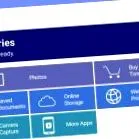
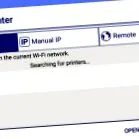
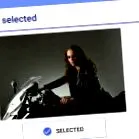
Настройката за отдалечен печат на вашето мобилно устройство е доста ясна. Ако искате да печатате от всяко място, трябва да се регистрирате на epsonconnect.com. Освен това трябва да бъде инсталирано приложението Epson iPrint от Google Play или Apple Store. Няма приложение за телефони с Windows. Можете да печатате директно от мобилния си телефон чрез Wi-Fi или като изпратите имейл до принтера.

Консумация и шум
Принтерът не консумира много енергия (вижте по-горе). Ако забравите да го включите, той се затваря автоматично след известно време. Издава малко шум при печат, без да е досадно. Шумът е още по-висок, колкото по-ниско е зададеното качество и следователно колкото по-висока е скоростта на печат.
представления
Тествах принтера почти месец, в режим на домашен принтер. Имаше дни, когато отпечатвах повече документи, други, когато отпечатвах повече снимки. Имаше и почивки, между 3 и 7 дни. Принтерът беше изключен от контакта за 5 дни. Мастилото не изсъхна, нямаше нужда да си мия главата, преди да го използвам отново. Не препоръчвам да бъде изключен или неизползван твърде дълго. Мастилото изсъхва, главата се загрява и може да се разпадне преждевременно. Всъщност би било добре да отпечатвате нещо всеки ден или поне на всеки 2-3 дни.
Печат на документи
Epson L805 се движи с талант. Цветни или черно-бели страници формат A4 се отпечатват бързо. Отпечатването отнема от 5 до 20 секунди. Отпечатах документ от 10 страници с 4,5 страници/минута, със стандартно качество. С качество на чернова скоростта се увеличава до 15 страници/минута. Но качеството на черновата означава тъмно сив печат, а не черен. Epson казва в спецификациите, че скоростта съгласно ISO/IEC 24734 е 5 страници/мин. (бяло - черно или цветно). Разликата не е голяма в сравнение с това, което имам.
Фотопечат
Отпечатване на снимка във формат А4, Високо качество, ми отне 1 минута и 45 секунди. Високото качество означава и малко по-наситени цветове. Разликата между High и Standard не е голяма. Но детайлите се продават по-добре и контрастът е по-добър, ако отпечатате Standard. А цветовете са по-естествени. Отпечатаното качество на чернова е около чернова. Има някои по-светли линии, цветовете са по-измити, черното вече не е черно. След 100 отпечатани снимки трябваше да си изчистя главата. Почистването се извършва автоматично, от софтуера или чрез натискане на бутона. След това печатът продължи със същото добро качество.
Качество на печат
За всеки тип хартия трябва да изберете правилната хартия в софтуера на принтера. Това е, ако искате да получите оптимално качество. Отпечатаната картина е доста суха, когато излезе от принтера. Сложих ги един върху друг и те не се залепиха. Обикновената хартия също излиза суха, но набръчкана. Мастилото е сухо, дори когато печатате с високо качество. Най-доброто качество на отпечатаните снимки е получено на първокласна полу-лъскава или първокласна хартия. На други видове хартия снимката е добре, но първокласната хартия има нещо допълнително, което прави картината да изглежда по-добре. Използвах хартия Epson, но също и какво друго имах в къщата. Най-лоши бяха снимките, отпечатани на обикновена хартия. Цветовете са по-измити и хартията излиза вълнообразна. Под качеството на чернова на обикновена карта А4: черното е вид сиво, но какви претенции трябва да изготвяте, отколкото да консумирате възможно най-малко мастило.
Качество на черновата
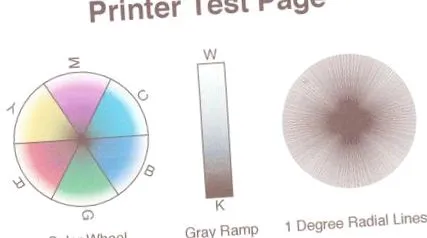
Черновата върху гланцирана хартия излиза много по-добре, но се появяват ивици.
Стандартно Качество
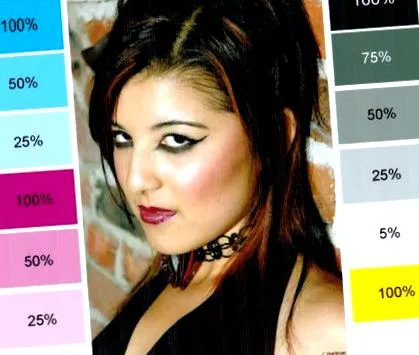
Печатът със стандартно качество е без артефакти, контрастът е добър, цветовете са по-естествени, скоростта е добра (около 1 мин и половина на лист А4). Най-добри резултати се получават на премиум фотохартия.
Високо качество
Високото качество означава по-наситени цветове, можете да видите артефакти в някои области (вижте на снимката по-долу петна през косата), детайлите не изглеждат толкова добре, колкото в стандартния.
Чернова Vs. Стандарт срещу Високо
Детайлите се виждат по-добре при стандартно качество (снимка по-долу) vs. високо (снимка по-горе). Високото качество означава и по-наситени цветове. Разликата между Standard и High може да се види в косата на момичето по-горе. Висококачествени артефакти се появяват през косата. Стандартната е препоръчителната настройка, с най-добро качество и най-естествените цветове. Резолюцията е много добра, независимо от качеството на печата; по-малко добър в случая с High, защото се използва повече мастило и фините линии са по-дебели. По-долу е направено сравнение между черновата, стандартното и високото качество на гланцирана първокласна хартия.
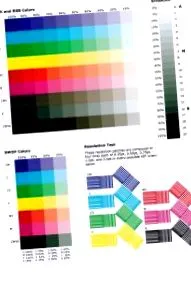
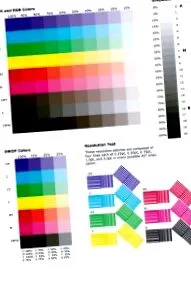
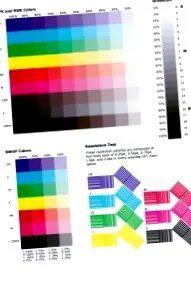
Получих горните изображения чрез сканиране (dpi 600) на отпечатаните снимки. След това получените JPEG файлове бяха компресирани (80 - 86%) и за публикуване в мрежата те имат 72 dpi.
заключения
Принтерът може лесно да бъде инсталиран от всеки. Използването е интуитивно. Той има усъвършенствано управление с бутони. Можете да поставите принтера навсякъде и да го използвате като мрежов принтер у дома. Отпечатъците от снимки се получават много добре със стандартно качество. Получих най-добрите отпечатъци върху първокласна лъскава и полу-лъскава хартия.
Бях впечатлен приятно от вниманието на Epson към детайлите, ясни инструкции, много добро качество на печат и от факта, че софтуерът се актуализира автоматично.