Преглед на TP-Link WA701ND, актуализация и конфигуриране на фърмуера
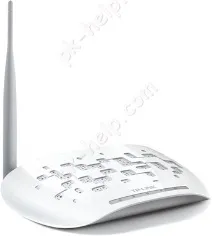
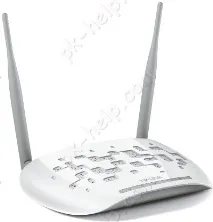
Гланцово бяло тяло с вентилационни отвори в горната част, трябва да се признае, че дизайнът е доста приятен. Отпред има пет LED индикатора, една сменяема антена 5dBi за TP-Link WA701ND и две за TP-Link WA801ND отзад.
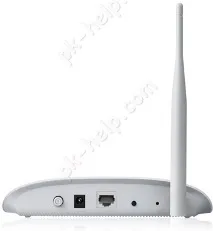
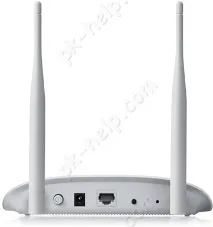
Близо до антената има един 10/100 Mbps LAN порт (RJ45) с пасивна PoE поддръжка, WPS бутон, бутон за захранване и бутон за фабрично нулиране.
Ще се спра на технологията PoE (Power over Ethernet) - технология, която позволява на отдалечено устройство да предава електрическа енергия заедно с данни чрез стандартна усукана двойка в Ethernet мрежа.
В допълнение към точката за достъп, комплектът включва PoE инжектор. С негова помощ тогава се осъществява пренос на електрическа енергия чрез усукана двойка. Общ принцип на свързване:
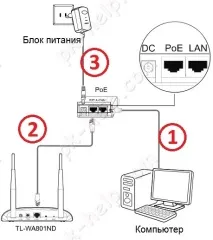
1) Свържете вашия компютър/телевизор и т.н. към LAN порта в PoE инжектора;
2) Свържете TP-Link WA701ND/TP-Link WA801ND точка за достъп до PoE порта;
3) Свържете захранването, което е било свързано към точката за достъп, към PoE инжектора.
По този начин можете да инсталирате точка за достъп до 30 метра от PoE инжектора (места, където има 220V изход).
Нека да преминем към писането на техническите възможности на точката за достъп TP-Link WA701ND/TP-Link WA801ND.
Поддържан безжичен стандарт - IEEE 802.11b/g/n.
Скоростта на трансфер на данни за TP-Link WA701ND е 150 Mbps, за TP-Link WA801ND - 300 Mbps.
Поддържа пет режима на работа:
1) Режим на точка за достъп;
2) Multi-SSID режим (множество Wi-Fi мрежи (SSID));
3) Репитер режим;
4) Мост с режим AP;
5) Клиентски режим.
Всеки от тези режими ще бъде разгледан по-подробно по-долу.
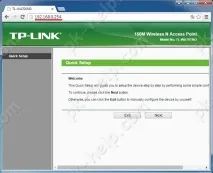
След като стигнете до уеб интерфейса на точката за достъп, можете да започнете да го конфигурирате, но първо препоръчвам да актуализирате фърмуера, тъй като това може да ви спести от проблемите, идентифицирани в стария фърмуер.
Актуализация на фърмуера TP-Link WA701ND/TP-Link WA801ND.
След като влезете в уеб интерфейса на устройството, пред вас ще се отвори прозорец с Бърза настройка на мрежовото устройство, затворете го, щракнете върху „Изход“.
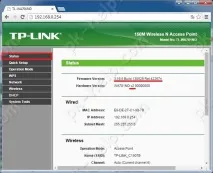
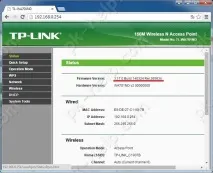
В менюто Status обърнете внимание на реда Firmware Version, той ще посочи коя версия на фърмуера се използва, а на линията Hardware Version - версията на хардуера.
Отидете на уебсайта TP-Link и изтеглете най-новия фърмуер:
Изтеглете фърмуера за TP-Link WA701ND (изберете вашата хардуерна версия V2 или V1 и изтеглете най-новия фърмуер)
Изтеглете фърмуера за TP-Link WA801ND (изберете вашата хардуерна версия V2 или V1 и изтеглете най-новия фърмуер)
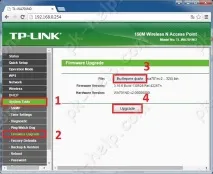
В резултат на това трябва да изтеглите архива, да го разархивирате, трябва да имате папка с файлове. Един от файловете с разширяване * .bin това е файлът на фърмуера. Отидете до уеб интерфейса на точката за достъп в менюто, изберете System Tools - Firmware Upgrade. След това щракнете върху бутона „Избор на файл“ и посочете местоположението на изтегления файл на фърмуера, след което щракнете върху бутона „Надстройка“.
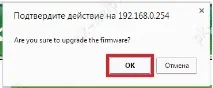
Потвърдете намерението си да актуализирате фърмуера.
След това в рамките на няколко минути точката за достъп ще бъде рестартирана като резултат, в менюто Състояние ще видите актуализираната версия на фърмуера.
Поздравления, актуализирахте вашия фърмуер TP-Link WA701ND/TP-Link WA801ND.
След това предлагам да започнете да конфигурирате TP-Link WA701ND/TP-Link WA801ND, както писах по-рано, точката за достъп поддържа режим 5, нека разгледаме всеки от тези режими.
Конфигуриране на TP-Link WA701ND/TP-Link WA801ND в режим на точка за достъп.
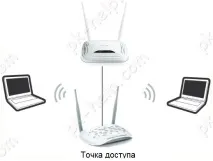
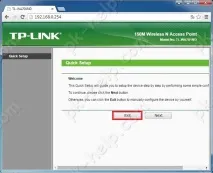
В уеб интерфейса на точката за достъп отидете в менюто за бърза настройка и щракнете върху „Напред“.