Преглед на File Navigator 1
Файловият мениджър не трябва да е тежко приложение, защото най-често се намира в RAM, когато се изпълнява. Не може обаче да не се отбележат отделни тенденции, като добавяне на десетки приставки към Total Commander и превръщането на лека, бърза програма в универсално, но много изискващо ресурси ресурсно чудовище. Но това е начинът на опитни потребители, които разбират перфектно какво се случва на екрана. В по-голямата си част хората, които седят на монитора на компютъра, изобщо не задават подобен въпрос, работейки в Explorer, или преминават към някакъв прост файлов мениджър от производител на трета страна. Опитите за създаване на мощен продукт от този клас не са успешни. Кой използва фрегата? На практика няма. Прогресивен, многофункционален продукт с маса решения, които липсват на конкурентите, има изключително ниска популярност. Причината е на повърхността - всичко това не е достатъчно за никого. Потребителят иска да инсталира някаква удобна програма и да забрави за трудностите, просто я използвайте. И тук възниква друга тънкост. Желателно е такъв продукт да е безплатен. Когато плащате за нещо (различно от забавление), съответно очаквате някаква финансова възвръщаемост. Купих Adobe Photoshop през лятото, дадох месечна заплата за него, но вие правите красиви снимки в него и буквално до края на годината се изплати, се превърна в печалба. Не е жалко да се дават пари за добър търговски продукт. Но файловият мениджър е по-скоро малка помощна програма, отколкото продукт, който трябва да бъде опакован в кутия, продаван заедно с хартиена документация, осигуряващ продажби с официална техническа поддръжка. Следователно в този сектор на пазара има търсене и има предлагане. Един от най-добрите примери за прост, безплатен файлов мениджър е File Navigator.
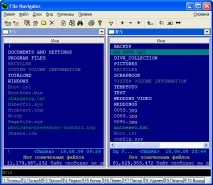
Програмата е направена в ретро стил, напомняща Far или Norton Commander. Сините файлови панели се отнасят към ерата на MS DOS, до текстови режими. Но File Navigator е пълноценно графично приложение, въпреки че, подобно на древните братя, не използва икони в близост до папки и файлове. Имената на директориите отново, според традицията на възрастните хора, се показват с главни букви, въпреки че това свойство вече се променя в настройките на програмата.
След инсталиране на приложението, езикът на интерфейса е английски по подразбиране. Настройките на програмата ви позволяват да превключите на руски и има отделна опция за системата за помощ. Всичко това е включено в основната дистрибуция на продукта, не се изисква нищо допълнително за изтегляне.
Горната част на прозореца е лентата с инструменти. На практика не може да се персонализира. Единственият начин да повлияете по някакъв начин на съдържанието му е да редактирате потребителското меню. Там е позволено да добавяте бутони към лентата с инструменти. Блед и оскъден, трябва да кажа. Освен това не можете да плъзнете файлове и папки в лентата с инструменти. Например извадихте бутона на някакъв музикален плейър. След това се взема папка с музика и се хвърля върху бутона на плейъра. В нормален файлов мениджър като Total Commander приложението ще се стартира и папката се предава като аргумент на командата за стартиране. С прости думи, всички песни в директорията се добавят към плейлиста. Много е удобно. Но не можете да направите това във File Navigator.