Повече памет за iPad; Блог на GRAVIS
Apple разширява границите на iPad с новата операционна система iPad OS и опции за външно съхранение.
Много от вас чакат това дълго време: С iOS 13 Apple разшири неимоверно възможностите на iPhone и iPad. И iPad OS специално прави iPad още по-продуктивно устройство. Сега е време да се свържете по-добре с новата операционна система. Можете да използвате различни външни носители за съхранение на мобилните си устройства, което доближава таблета на Apple с една стъпка по-близо до подмяната на преносими компютри. Тук можете да разберете кои външни устройства за съхранение работят на iPad и какво ви е необходимо за него.
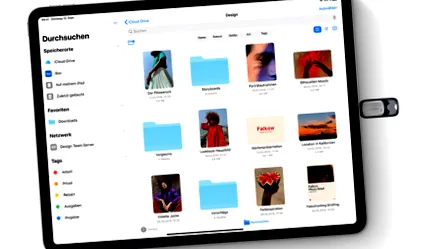
Няма повече ограничен капацитет за съхранение
Благодарение на iPad OS, можете да свържете външни устройства за съхранение към вашия iPad и не само да разширите възможните му приложения, но и да създадете допълнителни опции за съхранение на вашето съдържание. Това е особено удобно за новия iPad Pro със своя USB-C порт. Можете не само да свържете външен твърд диск към него, но и USB-C хъб с допълнителни възможности за свързване.
Имате ли по-стар iPad без USB-C порт, тогава използвате такъв адаптер, например за четец на SD карти. Или можете да използвате адаптер за Lightning USB камера, четец на USB-C към SD карта или четец на Lightning към SD карта. За да направите това, просто използвайте USB кабела, предоставен с USB устройство, за да свържете устройството към адаптера на камерата. Или просто поставете SD картата с памет в четеца на карти. След това просто трябва да докоснете Търсене в долната част на екрана и след това името на устройството под Места за съхранение.
С конвенционални външни твърди дискове, на мобилен телефон SSD твърди дискове и USB стикове има голям избор. Но когато купувате, трябва да обърнете внимание на начина, по който искате да свържете външната памет към вашия iPad. Ако това става чрез някой от споменатите по-горе адаптери, препоръчително е да използвате твърд диск със собствено захранване. Защото, ако твърд диск или USB стик, свързан чрез адаптера през порта Lightning, изразходва твърде много енергия, iPad или iPhone не могат да се върнат отново върху него. Следователно твърдите дискове без собствено захранване трябва да бъдат свързани чрез концентратор.
Но бъдете внимателни: Ако форматирате USB паметта или външния твърд диск, трябва да сте сигурни, че сте дали име на носителя. В противен случай вашият iPad не може да разпознае външното хранилище. Apple обяви, че ще поддържа файлови системи exFAT, FAT32, HSF + и APFS.
Управлението на файлове стана лесно
Веднага щом носителят ви за съхранение бъде разпознат, можете да започнете веднага. Благодарение на iOS 13 или iPad OS имате напълно нови възможности при работа с iPad. Основното изискване за това създава подобреното управление на файлове или Приложение Файлове. В Приложение Файлове Например можете веднага да видите всички данни на свързания носител за съхранение и да имате достъп до тях или да ги управлявате незабавно. Когато отворите отделни документи, се появява обширен информационен прозорец. Този нов изглед на колона в iPad OS с предварителен преглед с висока резолюция улеснява навигацията ви в директориите. Освен това iPad OS въвежда локално хранилище, където можете да създавате папки на локалното си устройство.
Приложението ви позволява да споделяте или споделяте отделни папки с други чрез iCloud Drive. Можете дори да управлявате SMB директориите, често срещани на компютър, мрежов протокол, който позволява достъп до файлове и директории на компютър и по този начин да установите връзка с вашия сървър в офиса например. За да направите това, натиснете Свързване със сървър и въведете името на локален хост или мрежов адрес. След това просто трябва да натиснете Свързване. Ако връзката е установена, сървърът се появява в списъка Последно използвани сървъри на екрана. Сега трябва само да изберете дали искате да бъдете свързани със сървъра като гост или като регистриран потребител. Избирате тома на сървъра или споделената папка в страничната лента Преглед (под Споделено).
Все още има нещо
Но вашият iPad поддържа други външни устройства в допълнение към споменатите външни твърди дискове и USB стикове. Например четци на карти, които сега не само разпознават вашите снимки и видеоклипове, но и други файлове, които съдържат. В допълнение към SD картите можете да използвате и камера на iPad, например за импортиране на вашите снимки и видеоклипове директно от там в iPad за редактиране. Дори Kindle може да бъде интегриран като нормално устройство, така че да можете да качвате електронните си книги директно в четеца, без да се налага да преминавате през Mac.
CD или DVD плейърите обаче не могат да бъдат свързани към iPad, те не се разпознават. По същия начин iPad не може да бъде свързан към принтер, което по време на AirPrint обаче трябва да се толерира. Става неудобно, когато искате да преместите мишката през USB, за да работите с iPad. За да направите това, първо трябва да отидете до елемента Достъпност в менюто с настройки и да изберете функцията под под-елемент Докосване AssistiveTouch активирате. Apple разпознава само мишката като оперативна помощ и не е склонна да намали сензорните контроли на iOS.