Показване на данни, които не се побират в клетки - Excel за Mac
За да накарате целия текст да се побере в клетката, можете да коригирате обгръщането на думите, да промените подравняването, да намалите размера на шрифта или да завъртите текста.
Увийте текст в клетка
Клетката може да бъде форматирана така, че текстът в нея автоматично да се превърне в друг ред.
В раздела У дома изберете Увиване на думи.
Текстът в избраната клетка ще се увие, за да съответства на ширината на колоната. При промяна на ширината на колоната, превключването на текст се настройва автоматично.
Забележка: Ако опакованият текст не се вижда напълно, може да е зададена точната височина на реда. За да зададете височината на реда да се преоразмерява автоматично, за да съответства на размера на текста, в менюто Формат задръжте курсора на мишката върху елемент Линия и изберете елемент Автоизбор.
Преминаване към нов ред в клетка
За да направите текста в клетка четлив, можете да вмъкнете прекъсване на ред.
Щракнете двукратно в клетка.
Щракнете там, където искате да вмъкнете прекъсването на реда, и натиснете Control + Option + RETURN.
Намалете размера на шрифта, за да се побере клетката
В Excel можете да намалите шрифта, така че клетката да показва всички данни, които съдържа. Ако след това въведете допълнителни данни в клетката, Excel ще продължи да намалява размера на шрифта.
Изберете клетките, които искате.
Щракнете с десния бутон върху тях и изберете Формат на клетка.
В диалоговия прозорец Форматиране на клетки поставете отметка в квадратчето Ширина на автоматичното монтиране.
Данните в клетката се свиват, за да отговарят на ширината на колоната. Когато променяте ширината на колоната или въвеждате допълнителна информация, размерът на шрифта се коригира автоматично.
Променете позицията на съдържанието на клетката, като промените подравняването или завъртането на текста
Можете да промените позицията на текста в клетката, за да подобрите показването на данните на листа. Можете да промените подравняването на съдържанието на клетката, да използвате отстъпи или да завъртите данните под различен ъгъл.
Изберете клетка или диапазон от клетки с данни, които искате да преместите.
В менюто Формат Избери предмет Клетки.
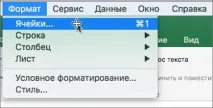
В диалоговия прозорец Форматиране на клетки, в раздела Подравняване Извършете едно от следните действия:
Променете хоризонталното подравняване на съдържанието на клетката
В изскачащото меню Хоризонтално изберете желания метод за подравняване.
Ако изберете опцията с пълнеж или избор на център, ще бъде невъзможно да завъртите текста в тези клетки.
Променете вертикалното подравняване на съдържанието на клетката
В изскачащото меню Вертикално изберете желания метод за подравняване.
Променете отстъпа на съдържанието на клетката
В изскачащото меню Хоризонтално изберете екип подравнено вляво (отстъп), десен ръб или в ширина и въведете желаното количество отстъп (в символи) в полето Тире.
Показване на съдържанието на клетката вертикално отгоре надолу
В глава Ориентация щракнете върху полето, съдържащо вертикалния текст.
Завъртане на текст в клетка
В глава Ориентация щракнете или плъзнете индикатора, за да зададете ъгъла, който искате, или въведете ъгъла в полето градуса.
Възстановете подравняването по подразбиране за избрани клетки
В изскачащото меню Хоризонтално изберете опция често срещани.
Забележка: Когато записвате книга в различен формат, текстът, който е завъртян, може да не се появи под правилния ъгъл. В повечето формати не можете да завъртите текст под какъвто и да е ъгъл в диапазона от 180 градуса (от +90 до –90) - за разлика от последните версии на Excel. Например в по-ранните версии на Excel текстът може да се завърта само с +90, 0 (нула) или –90 градуса.
Промяна на размера на шрифта
В раздела У дома в полето Размер на шрифта въведете друг номер или щракнете, за да намалите размера на шрифта.
Увийте текст в клетка
Клетката може да бъде форматирана така, че текстът в нея автоматично да се превърне в друг ред.
В раздела У дома в група Подравняване Натисни бутона Увийте текст, след това изберете команда Прехвърляне на текст.
Текстът в клетката ще се увие, за да съответства на ширината на колоната. При промяна на ширината на колоната, превключването на текст се настройва автоматично.
Забележка: Ако увитият текст не се вижда напълно, може да е зададена точната височина на реда. За да зададете височината на реда да се преоразмерява автоматично, за да съответства на размера на текста, в менюто Формат задръжте курсора на мишката върху елемент Линия и изберете елемент Автоизбор.
Преминаване към нов ред в клетка
За да направите текста в клетка четлив, можете да вмъкнете прекъсване на ред.
Щракнете двукратно в клетка.
Щракнете там, където искате да вмъкнете прекъсването на реда, и натиснете Control + Option + RETURN.
Намалете размера на шрифта, за да се побере клетката
В Excel можете да намалите шрифта, така че клетката да показва всички данни, които съдържа. Ако след това въведете допълнителни данни в клетката, Excel ще продължи да намалява размера на шрифта.
Изберете клетките, които искате.
В раздела У дома в група Подравняване Натисни бутона Опаковане на текст, и след това изберете командата Свийте текста, за да се побере.
Данните в клетката се свиват, за да отговарят на ширината на колоната. Когато променяте ширината на колоната или въвеждате допълнителна информация, размерът на шрифта се коригира автоматично.
Променете позицията на съдържанието на клетката, като промените подравняването или завъртането на текста
Можете да промените позицията на текста в клетката, за да подобрите показването на данните на листа. Можете да промените подравняването на съдържанието на клетката, да използвате отстъпи или да завъртите данните под различен ъгъл.
Изберете клетка или диапазон от клетки с данни, които искате да преместите.
В менюто Формат Избери предмет Клетки.
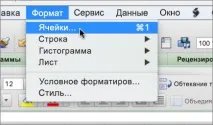
В диалоговия прозорец Форматиране на клетки, в раздела Подравняване Извършете едно от следните действия: