Подобряване на FPS в Rust - Rust news
Играта работи ли твърде бавно или се дърпа? Причината може да е нисък FPS (кадъра в секунда). Това ръководство има за цел да помогне на играча да намери начин да подобри FPS. Първо, трябва да разберете откъде да започнете. За да направите това, трябва да намерите базова точка и да разберете кои промени подобряват FPS и кои влошават.
Как да видите текущия FPS (метод за Steam)
Един от начините е да активирате FPS дисплея в Steam наслагването:
- След като затворите клиента Rust, отидете в раздела "Steam" на главния прозорец на тази програма
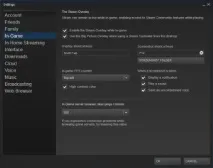
- Щракнете върху „Настройки“
- Изберете страничния раздел "В играта".
- Трябва да поставите отметка в квадратчето пред реда "Активиране на Steam Overlay в играта" (Активиране на Steam Overlay, докато сте в играта).
- След това в падащото меню „Брояч на FPS в играта“ изберете желания елемент и, ако искате,
- поставете отметка в квадратчето до „Цвят с висок контраст“.
- Сега, когато играете която и да е игра чрез Steam, в ъгъла ще се покаже малък брояч на FPS. Ето пример, който показва резултата от тази настройка:
Как да видите текущия FPS (метод за ръжда)
Вторият метод ви позволява да покажете брояча на FPS с помощта на клиента Rust.
- След стартиране на клиента Rust натиснете F1 и отидете на екрана на конзолата.
- Въведете "perf 1" (без кавички) и натиснете ENTER.
- След свързване към сървъра, в долния ляв ъгъл на екрана ще видите брояч на FPS с големи бели цифри. В този случай броячът е предназначен само за Rust и няма да се показва в други игри.
И двата метода работят. Предпочитам по-малкия размер на шрифта и персонализираното оформление, предоставени в Steam наслагването.
Причини за лош FPS.
Може да има много взаимосвързани причини за лош FPS, но най-честата е слабият хардуер. Надстройването на процесора, графичната карта или повече памет често може да окаже значително влияние върху FPS и игрите като цяло. Ако можете да си позволите по-мощен хардуер, продължете. Ако не, нека видим какво още може да се направи.
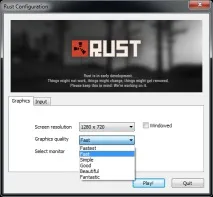
Започнете със затваряне на всички други програми на вашия компютър (дори рестартирането е добра идея). След това задайте средните опции за графична игра. Unity Launcher трябва да се появи при стартиране на Rust.
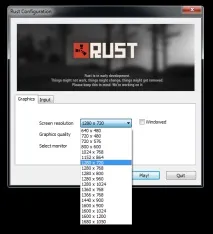
Изберете резолюция, която е някъде в средата на списъка с наличните. Може би вашият избор на опции е различен от показания в примера, тъй като вашият графичен процесор може да поддържа повече или по-малко резолюции.
Режимът на цял екран може да играе по-добре с естествената разделителна способност на вашия монитор, отколкото режимът с прозорец с по-ниска резолюция. Тази функция се потвърждава редовно, но е различна за всеки компютър.
Задайте качеството на „Бързо“ или „Най-бързо“ - този избор ще ви позволи да зададете определени графични параметри с едно щракване. Те могат да бъдат променени по-късно в самата игра, чрез менюто "Опции".