Подобрете снимките с едно натискане на бутон
Тези, които обичат да правят снимки на почивка, ще намерят много изключително красиви фото мотиви на почивка в Южен Тирол. В тази работилница ще покажем как можете да извлечете максимума от записите само с няколко щраквания на мишката, например, в които времето не е изиграло своята роля или камерата е достигнала своите граници. С проекти PHOTO WORKS, софтуер за обработка на изображения, разработен изцяло в Германия от Franzis Verlag, можете да оптимизирате вашите снимки напълно автоматично, ако желаете.
Актуализация: Понастоящем програмата се предлага на абсолютно изгодна цена. Вместо 129 евро сега струва само 20 евро.
Да поръчам можете ли да направите програмата тук .*
В днешно време не е нужно да носите цялото си фотографско оборудване със себе си, за да правите красиви снимки. Дори камерите на мобилните телефони обикновено дават задоволителни резултати. Поне ако времето си сътрудничи и условията на осветление са оптимални. Но щом времето и условията на осветление не са идеални, снимките също не са. Матовите цветове, размазаните области на изображението и недостатъчният контраст между светлите и по-тъмните области на изображението могат да унищожат дори най-спиращия дъха мотив на изображението.
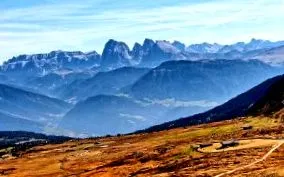
Разбира се, можете да подправите и по-малко добри снимки със софтуер за редактиране на изображения. Но редактирането на снимки обикновено отнема много време и следователно обикновено е едно от нещата, които човек обича да отлага. Тук може да помогне програма като PHOTO WORKS. Софтуерът за снимки, разработен изцяло в Германия, анализира снимките с помощта на интелигентен алгоритъм за снимки и след това ги подобрява почти напълно автоматично. Програмата се предлага с множество шаблони и филтри, така че вместо ръчна работа просто трябва да изберете една от предварителните настройки и да оптимизирате снимката с едно натискане на бутон. В този семинар ще обясним колко бързо и лесно работи софтуерът, с който вече сме подобрили оптически много снимки.
Програмата работи под Windows Vista, 7, 8 и 10 (на 32- и 64-битови системи), както и под Mac OS X от версия 10.7.
Заредете изображение, изберете предварително зададена, оптимизирайте - готово! *
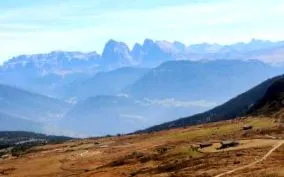
Отворете желаното изображение в проекти PHOTO WORKS чрез „File, Load Image“. В този пример ние избираме снимка, която направихме в слънчев есенен ден на Villanderer Alm. На заден план можете да видите масива Села, Лангкофел и Платкофел. Всъщност прекрасен мотив, но за съжаление камерата (поне един рефлекс на обектива) достигна своите граници тук. Цветовете са малко скучни в оригиналната картина, фонът не е почти толкова триизмерен, колкото беше в действителност. Разбира се, оригиналното изображение не е това, което бихте изтрили. Но проектите PHOTO WORKS показват, че това може да се направи още по-добре.
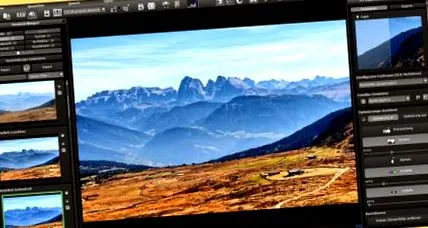
В главния прозорец, ФОТО РАБОТИ проекти показва промените в реално време.
След като картината може да се види в главния прозорец на софтуера, можете да оставите творчеството си безплатно. От лявата страна под „Предпочитания“ ще намерите всички филтри, съдържащи се в софтуера. Разделянето на категориите „естествен“, „пейзаж“ и други улеснява бързото намиране на настройката. Освен това можете незабавно да видите ефектите от предварителната настройка върху текущото изображение в намален дисплей от лявата страна на изображението. С щракване върху една от предварителните настройки промяната веднага се прилага към изображението в главния прозорец. Тук решаваме настройката по подразбиране "Естествено цветна", за да изведем цветовете на снимката по възможно най-добрия начин. Освен това можете да комбинирате няколко предварителни настройки. За да направите това, отидете на "Комбиниране на предварителни настройки", изберете желаните предварителни настройки от падащите полета и кликнете върху "Комбиниране" по-долу.
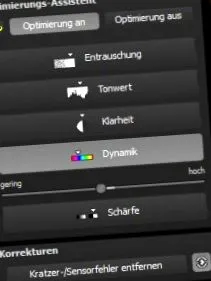
С помощта на плъзгачи можете да го направите и сами.
Ако не сте напълно доволни от резултата, сега можете сами да си подадете ръка. В дясната част на изображението, под „Асистент за оптимизация“ има елементите „Намаляване на шума“, „Стойност на тона“, „Яснота“, „Динамика“ и „Острота“. Ако е необходимо, можете да пренастроите отделните зони с помощта на плъзгача. Всички промени се показват незабавно от софтуера в реално време в главния прозорец.
За да запазите редактираното изображение на твърдия диск, кликнете върху „Файл, Запазване на изображението на резултата“. Снимката вече може да бъде изрязана по желание или да получи субтитри. С "Запазване" най-накрая записвате картината на твърдия диск. Обичайните формати на изображения TIFF, JPEG и PNG се предлагат като формати за съхранение. Ако искате да редактирате картината отново по-късно и да разберете вече направените промени, можете също да запазите картината като проект. За да направите това, кликнете върху „Файл, проекти ..., запазване на проект“.
Редактирайте едновременно големи количества изображения *
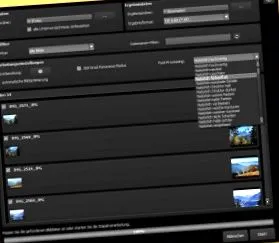
Под „Формат на резултата“ вече трябва да посочите формата на обработените файлове с изображения, например „Jpeg 8-bit“. И накрая, активирайте квадратчето за отметка пред „автоматична обработка на изображението“ и изберете желаната предварителна настройка под „Последваща обработка“, например „Естествено цветна“ отново. С едно щракване върху „Старт“, PHOTO WORKS вече оптимизира всички изображения, съдържащи се в папката, само с едно щракване.
Ако редактирате снимките поотделно, можете да повлияете на външния вид на снимката по много по-целенасочен начин. Но периодичната обработка също обикновено дава добри резултати и разбира се е много по-бърза.
Художествено отчуждени снимки *
Тези, които харесват нещата малко по-креативни, дори могат да придадат на своите снимки артистичен щрих с проекти ФОТО РАБОТИ. Филтрите, които можете да намерите под „Артистично“ и „Сюрреалистично“ вляво под „Предпочитания“, са най-подходящи за това. Само с едно щракване можете да дадете на снимката си ретро слой боя, да я превърнете в картина или рисунка с молив и много повече.
Купете ФОТО РАБОТИ проекти *
За съжаление има софтуер, който може да подобри снимките с толкова малко усилия, а не безплатно. Но смятаме, че цената от 129 евро за този софтуер, който наистина отнема много време за редактиране на снимки, е оправдана.
Актуализация: Понастоящем програмата се предлага на абсолютно изгодна цена. Вместо 129 евро, сега струва само 20 евро.
Да поръчам можете ли да направите програмата тук .*
Безрисково пазаруване с гаранция за връщане на парите:
Разбира се, за нас е важно да харесвате и софтуера, който препоръчваме, и да постигате страхотни резултати в обработката на изображения толкова лесно, колкото и ние. Когато купувате проекти ФОТО РАБОТИ, не поемате никакъв риск. Ако програмата не ви харесва, можете да анулирате покупката - без да посочвате причини - от производителя в рамките на 14 дни и да си върнете парите.